
开机启动设置之win10电脑软件如何设置提速
2023-01-16| 13:26|发布在分类/淘宝知识|阅读:35
2023-01-16| 13:26|发布在分类/淘宝知识|阅读:35

本文主题开机启动设置,淘宝文件夹,淘宝问答。

开机启动设置之win10电脑软件如何设置提速,朋友们经常会遇到电脑启动时,开机会很慢,进入桌面后也会等很长一段时间才能进行操作,这样就会影响电脑的使用,给电脑的使用带来困扰,一般情况下,开机启动项过多,电脑在加载这些程序的时候,自然而然的就会影响电脑的快速启动,导致电脑要等上一段时间,另外这些自动启动的系统也会占用电脑的运行内存,对电脑的速度也会有一定的影响,那么我们来看看如何设置电脑上的启动项:
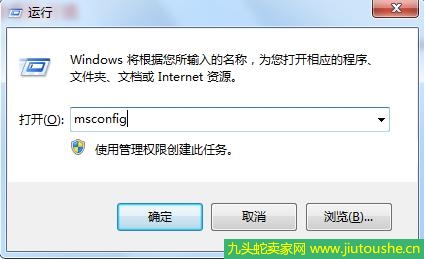
1.直接用快捷键【windows+r】调出【运行】弹出窗,在此弹出窗输入【msconfig】命令,然后点击【确定】或者直接单击回车键【Enter】,将会进入【系统配置】窗口;
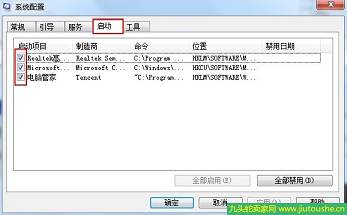
2.在【系统配置】里,我们点击【启动】将会进入启动项目的选择界面,在这里我们可以点击取消不需要的启动前面的勾选,就是把前面的勾勾去掉就可以了,然后点击【确定】即可完成启动项的取消操作,下次电脑开机这些没被勾选的启动项将不会在电脑开机时启动运行;
刚开始接触win10的朋友肯定不知道在哪里把自己常用的软件设置成开机启动,因为你根本找不到前面的xp、win7、win8等里面的启动文件夹。
Win10开机自动启动在哪?win10如何设置软件开机启动?
如果想要实现应用程序在用户登录系统后都能自动启动,就需要把该应用程序的快捷方式放到“系统启动文件夹”里。
下面我们来看一下具体的操作方法:
打开启动(StartUp)文件夹
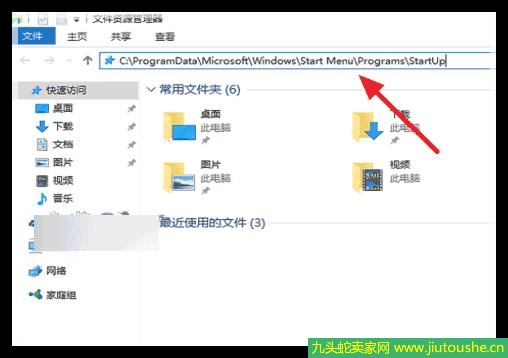
在Window的文件资源管理器地址输入StartUp文件夹地址,
C:ProgramDataMicrosoftWindowsStartMenuProgramsStartUp或
%programdata%MicrosoftWindowsStartMenuProgramsStartup
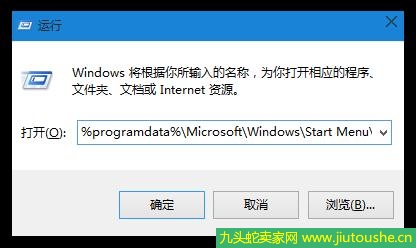
同样也可以用系统命令来打开“启动文件夹”。
通过快捷键Win+R,打开“运行程序”,在里面输入:shell:startup或
%programdata%MicrosoftWindowsStartMenuProgramsStartup。
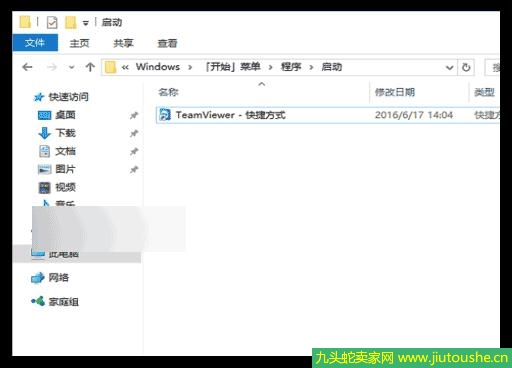
将程序快捷方式复制到启动(StartUp)文件夹下
将要开机自动启动的程序软件创建快捷方式,然后将程序快捷方式复制到启动(StartUp)文件夹下面。
大功告成了,在下次启动电脑的时候,该软件、程序就会自动启动了!若要开机自动启动多个软件,就可以继续重复上面的操作。
管理开机启动项
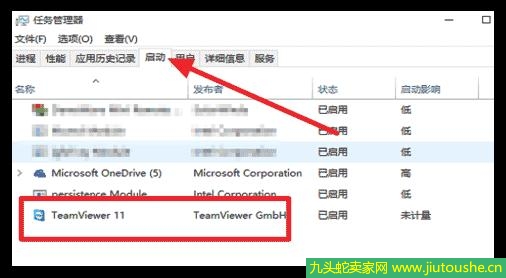
打开任务管理器——在任务栏空白处点击鼠标右键,然后点击“启动任务管理器”选项。
在“启动“选项下可对已加入开机自动启动的程序进行管理:删除开机自动启动、禁用开机自动启动。
以上就是win10系统下如何把常用软件设置成开机启动的方法,操作很简单,大家按照上面步骤进行操作即可,希望能对大家有所帮助!

幕思城为您更新最近最有用的电商资讯、电商规则开机启动设置,淘宝文件夹淘宝问答。了解更多电商资讯、行业动向,记得关注幕思城!
这个问题还有疑问的话,可以加幕.思.城火星老师免费咨询,微.信号是为: msc496。