
天猫上货助手怎么用?-天猫一键铺货天猫工具
2023-01-16| 21:38|发布在分类/淘宝知识|阅读:53
2023-01-16| 21:38|发布在分类/淘宝知识|阅读:53

本文主题天猫一键铺货,天猫上货助手,天猫工具。


很多商家会觉得天猫上货很麻烦,想有一个快捷的上货方式。目前在将军令有这样的相关软件,叫做
。怎么用呢,下面我来教大家
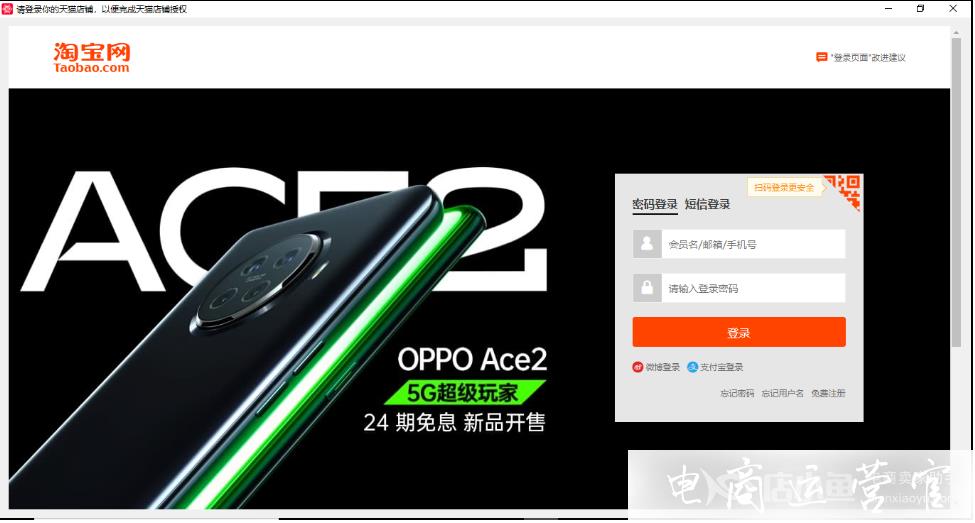
1.打开软件,先在账号密码那里登录天猫店铺管理号
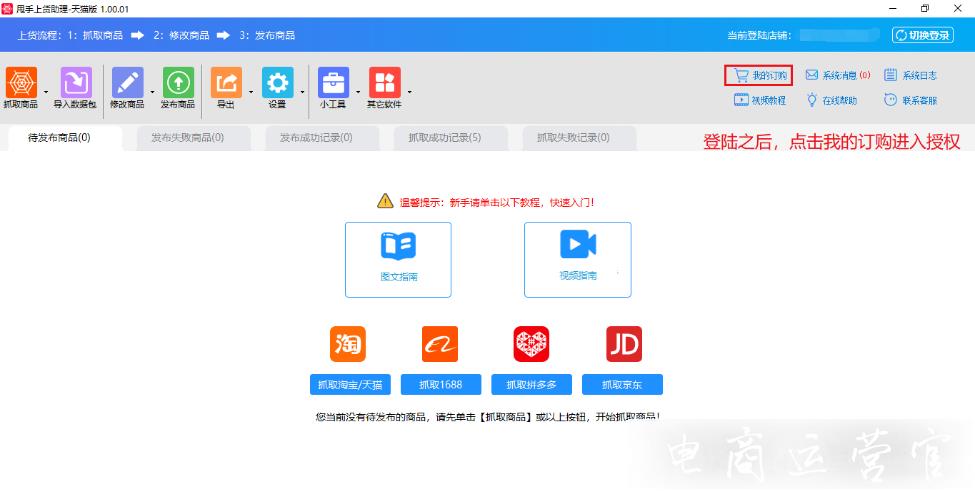
2.登陆进去后,点进我的订购(如图)后,将店铺进行授权
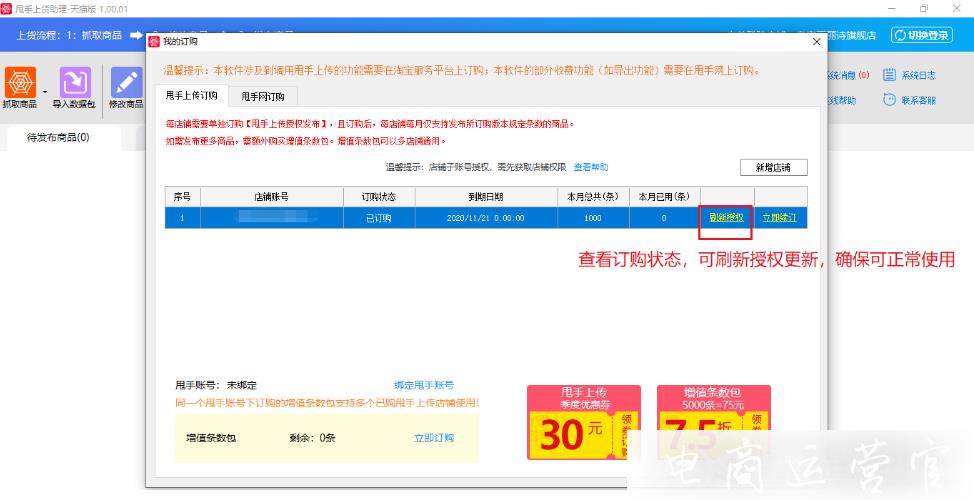
3.登陆之后会出现订购的信息,如果没有订购的信息就可以刷新后重新授权
4.点击左上角“抓取商品”,选择抓取平台
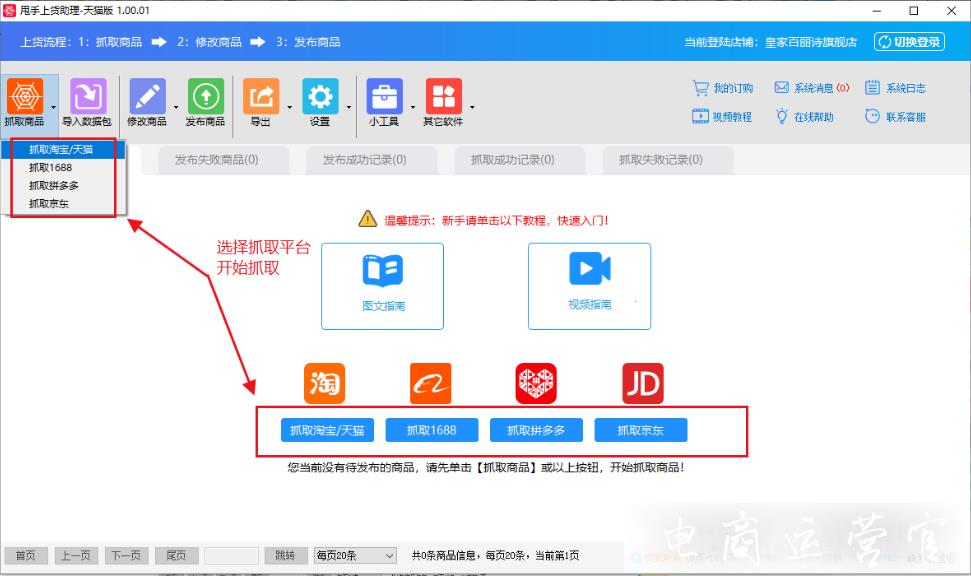
5.我们以抓取淘宝天猫为例,可以看到上方有三种抓取方式,我们举例使用第一种
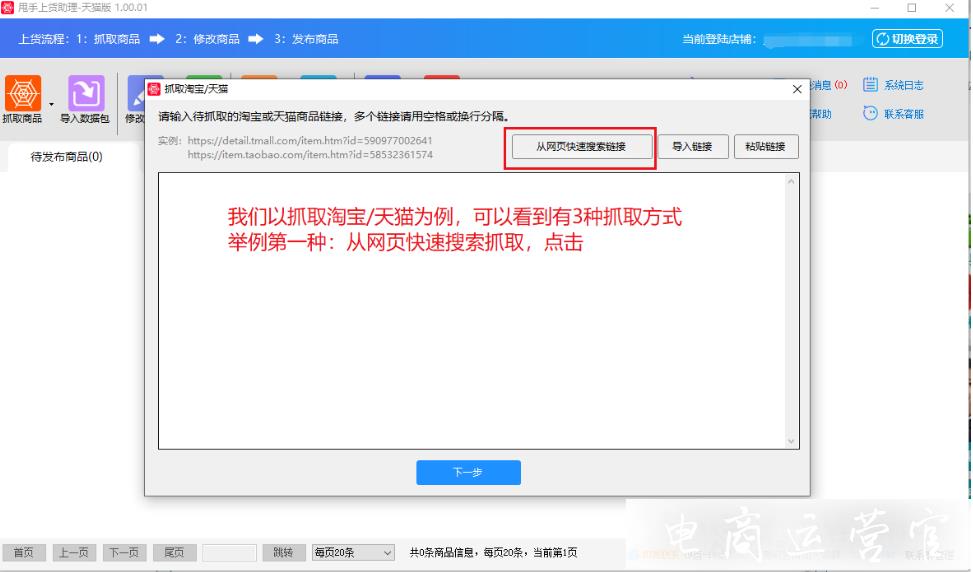
6.来到淘宝首页后,输入关键词进行搜索
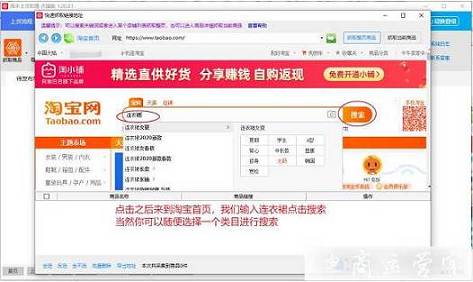
7.点击相应的宝贝之后,可以选择抓取当前宝贝,也可以选择抓取整页宝贝,具体可以看图

8.抓取后对宝贝链接进行删除或导出,不需要的话直接点击确定

9.抓取链接完成

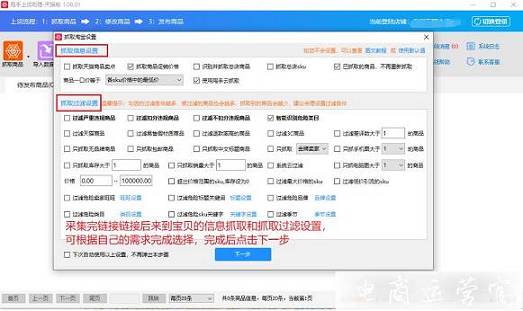
10.采集完链接后来到宝贝的信息抓取和抓取过滤设置,根据自己的需求完成选择,完成后点击下一步。
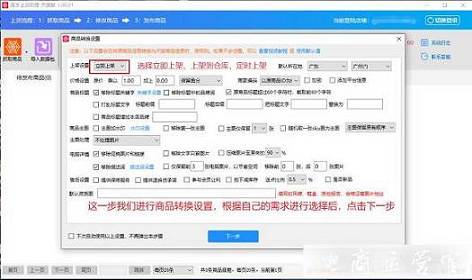
11.进行商品转换设置,根据自己的需求进行选择
12.发布店铺设置,选择运费模板和图片分类等,根据自己的需求进行选择
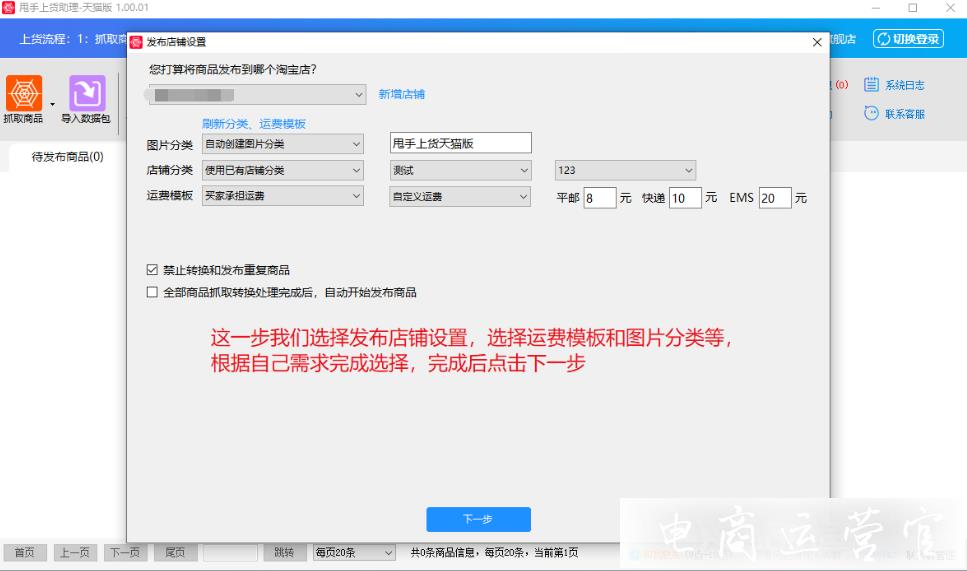
13.设置完毕后,等待系统抓取完毕
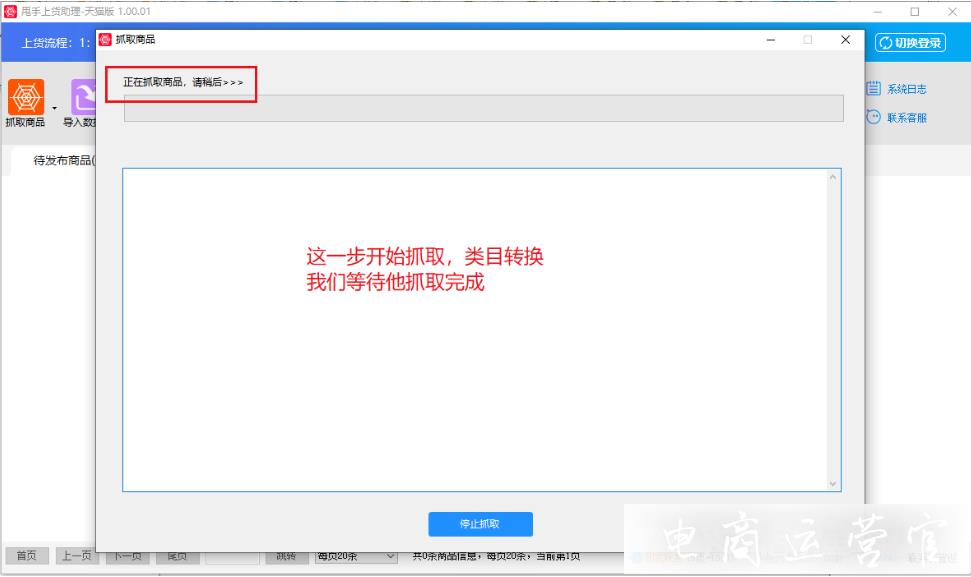
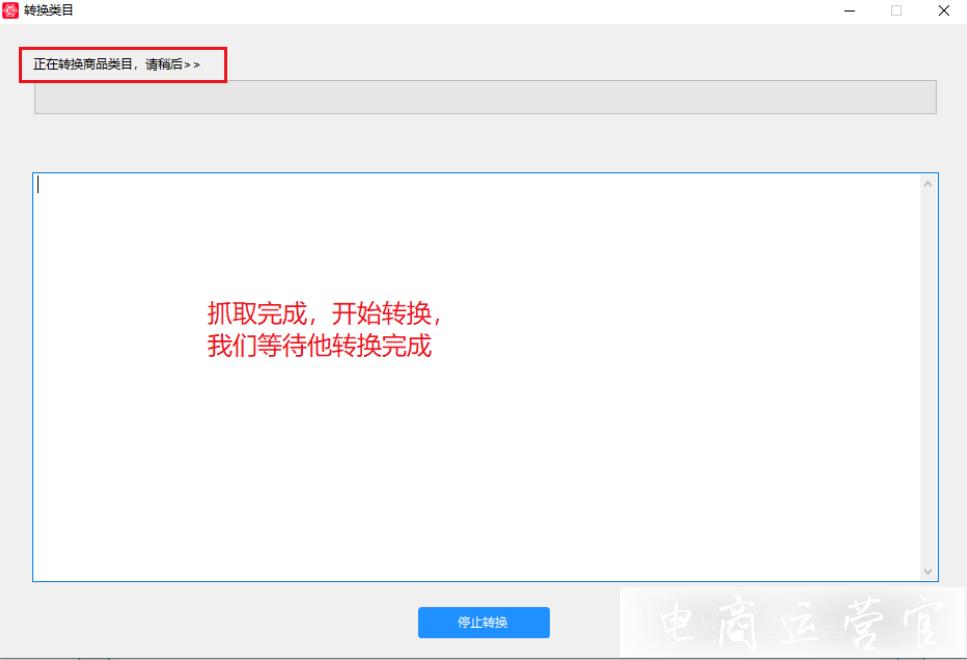
14.抓取完成后开始转换商品类目
15.商品类目转换后查看是否正确
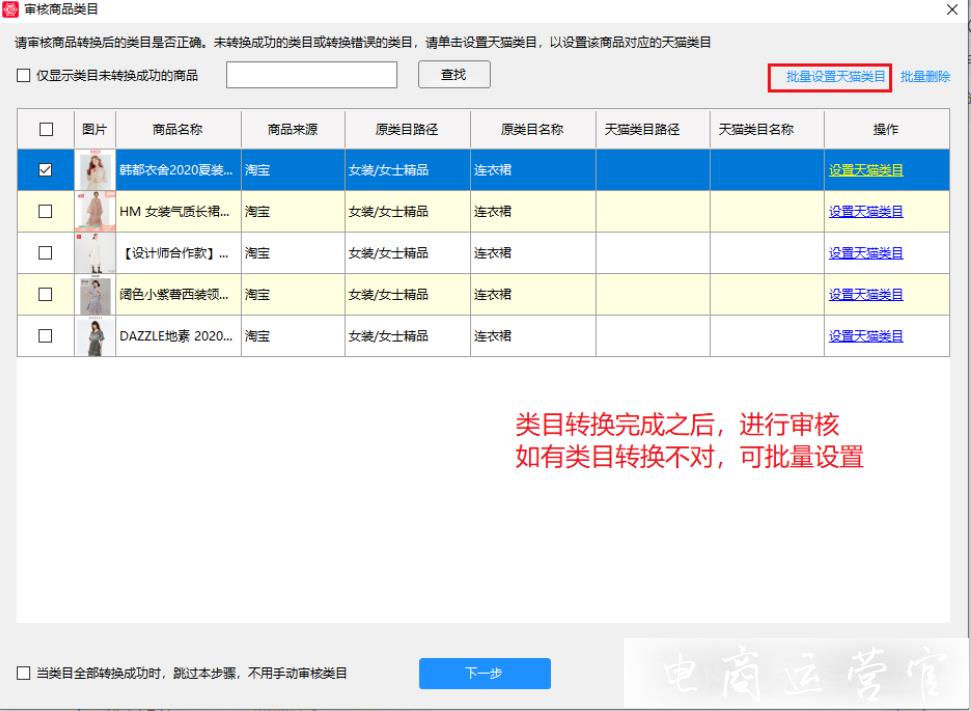
16.审核后开始转换商品详情
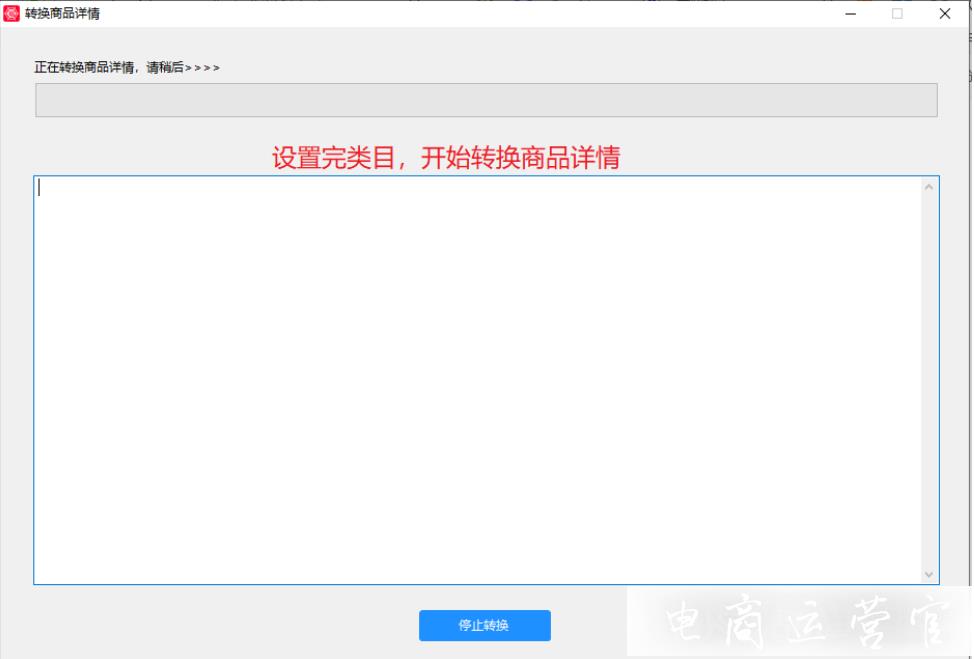
17.转换完成进入编辑商品页面,修改商品信息后可以选择暂存或直接发布。
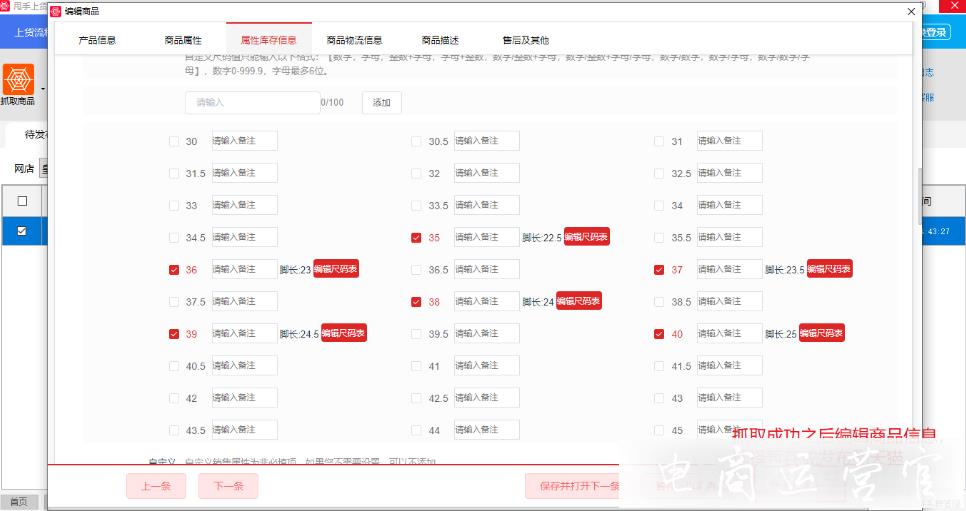
18.选择发布商品后,会确认发布的方式,点击获取授权码之后根据授权开始发布
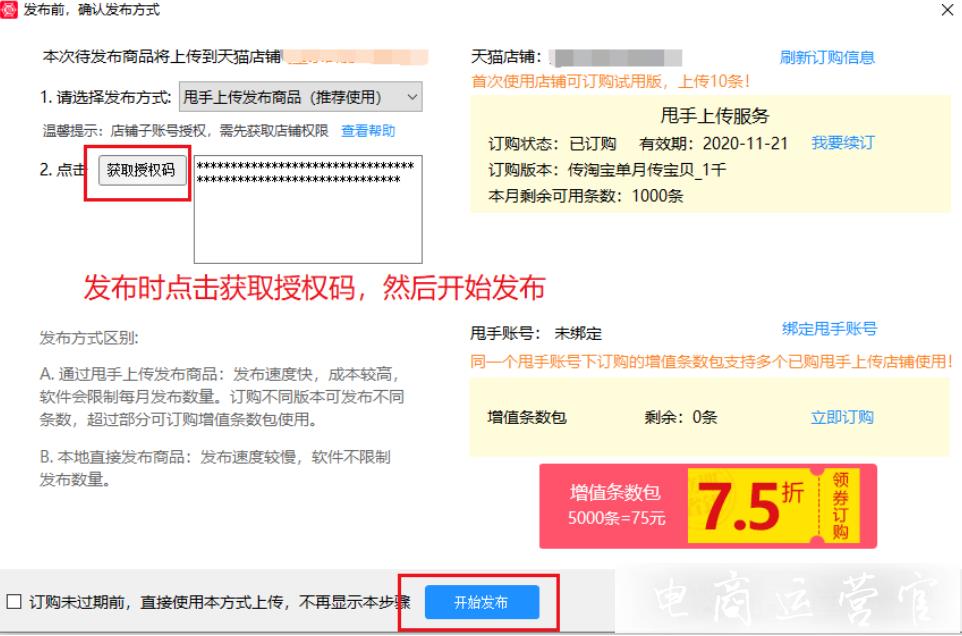
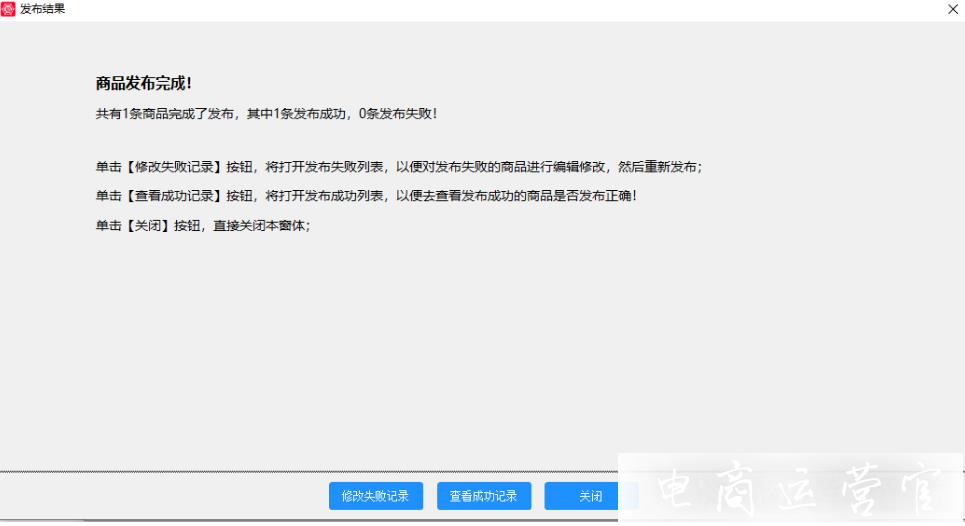
19.发布成功界面显示
将军令的天猫上货助理对于卖家来说是十分省时省力的,所谓熟能生巧,只要摸索习惯后,卖家对于店铺的商品上下架能够减少很多的时间,更多电商资讯,请关注幕思城电商卖家助手。
幕思城为您更新最近最有用的电商资讯、电商规则天猫一键铺货天猫工具。了解更多电商资讯、行业动向,记得关注幕思城!
这个问题还有疑问的话,可以加幕.思.城火星老师免费咨询,微.信号是为: msc496。