

淘宝如何用鹿班做主图打标?鹿班工具主图打标操作指南-淘宝主图打标淘宝工具
2023-01-05|08:11|发布在分类 / 多多运营| 阅读:172
2023-01-05|08:11|发布在分类 / 多多运营| 阅读:172

本文主题淘宝主图打标,淘宝开店,鹿班,主图打标,操作指南,淘宝工具。

鹿班是淘宝商家都很熟悉的店铺装修/在线做图工具。那么今天电商君为你们带来的干货是:怎么用鹿班操作主图打标,赶紧一起来看看吧~
工具入口:鹿班
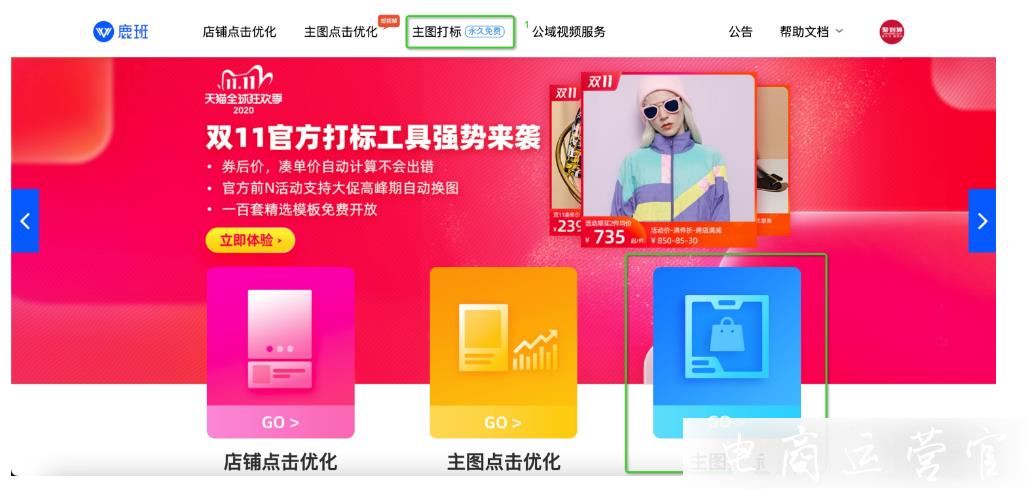
第一步:进入鹿班打标工具
(部分浏览器由于版本问题有可能不适配)进入鹿班唯一官网
第二步:选择模版
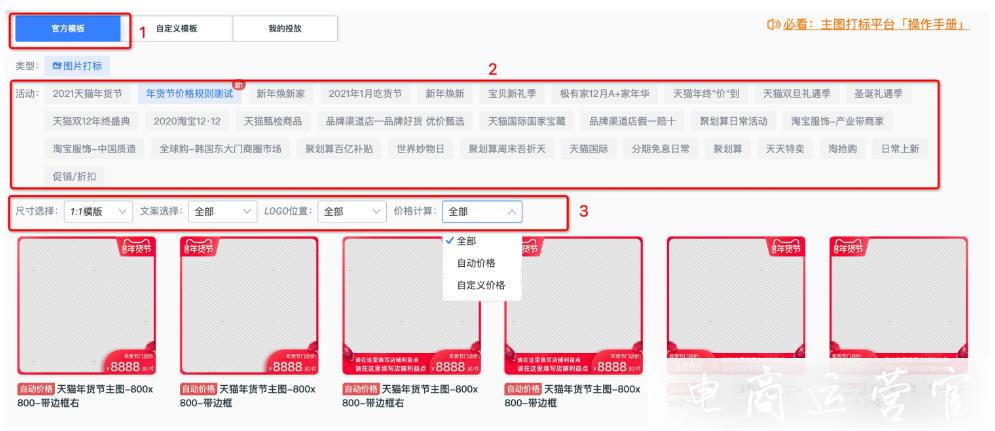
1、选择第一个tab,进入官方模版选择界面;
2、选择对应活动模版(大促期间只能使用官方模版,平时可以用自定义模版);
3、可根据尺寸、文案、logo位置以及价格计算规则进行模版筛选
注意:若要进行【自动价格】设置,请选择支持【自动价格】计算的模版
第三步:创建投放任务
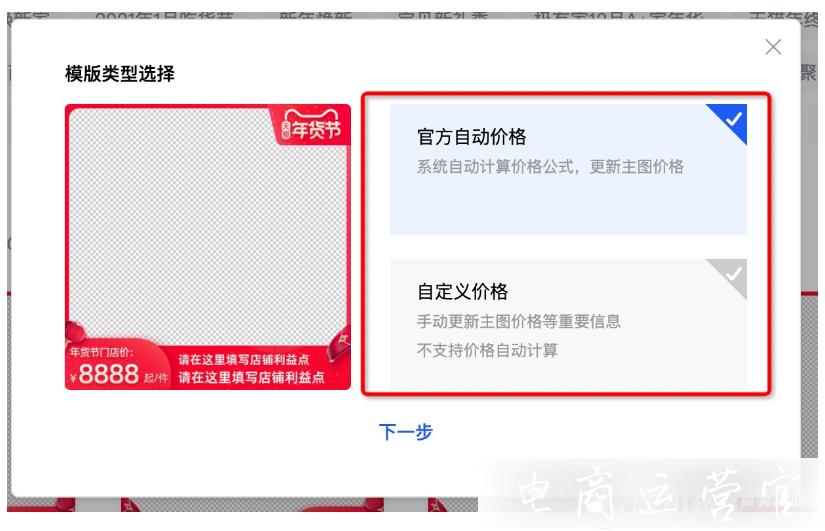
1、选择对应尺寸的模版进行“创建投放”进入模版类型选择页面
2、可选择【官方自动价格】或【自定义价格】(自定义价格不支持价格自动计算)
3、点击下一步进入投放设置界面;
第四步:投放设置
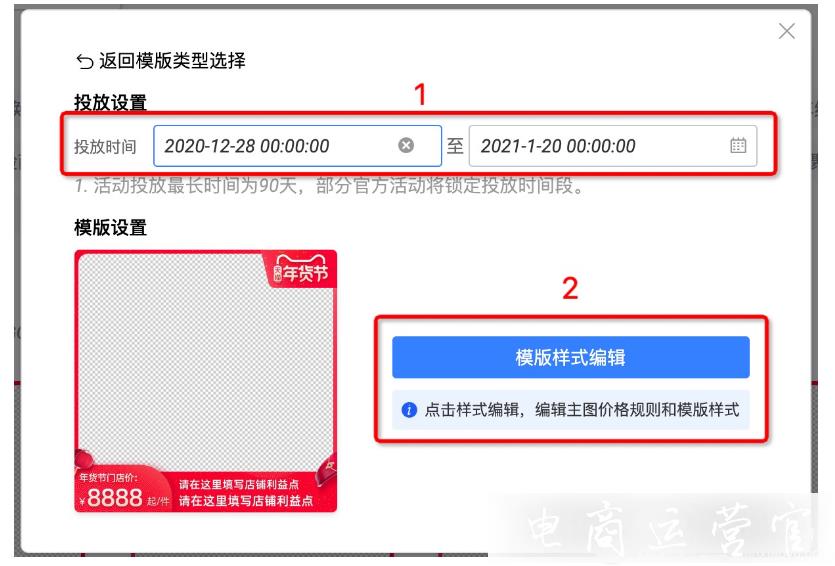
1、可在红框1处进行投放时间设置;
2、点击红框2处【模版样式编辑】进行主图样式编辑,编辑主图价格规则和模版样式;
第五步:编辑模板
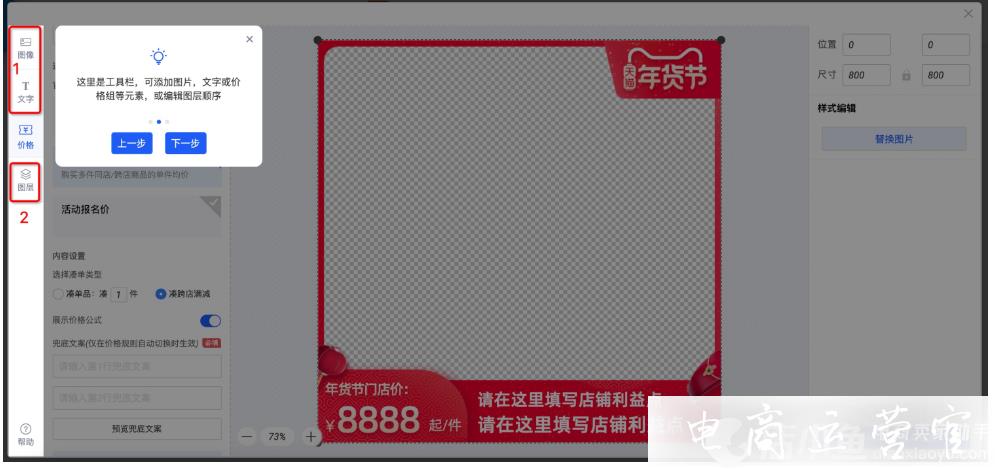
1、点击可添加新的图像、文字图层。
2、点击图层可进行模版图层编辑增加或替换,编辑好模版创建任务之后无法再进行二次编辑(部分大促活动模版受官方管控,无法编辑)
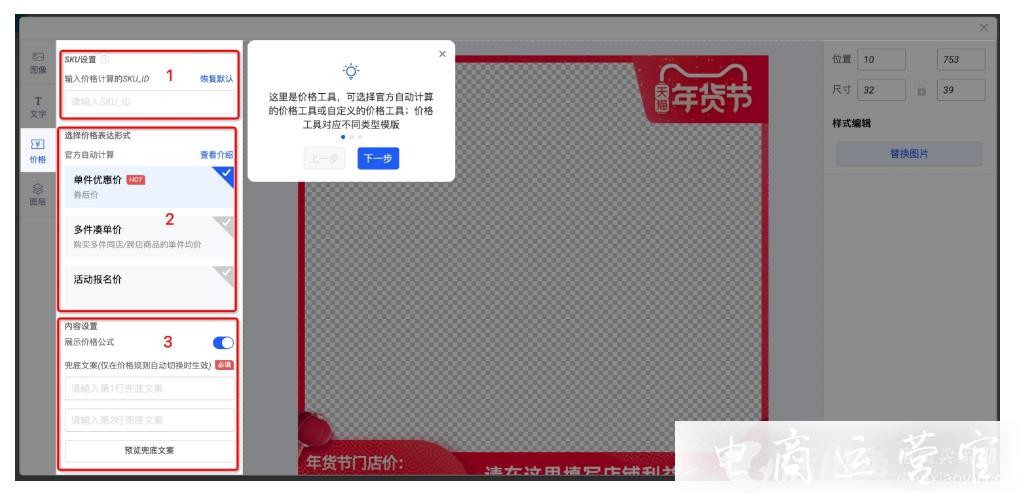
1、系统默认选择价格最低的SKU,在红框1处进行sku_id设置,系统会根据输入的SKU价格进行价格自动计算。(合图后可在单个商品“编辑”中设置)
2、在红框2处可选择价格表达形式:
单件优惠价:券后价
多件凑单价:购买多件同店/跨店商品对单件均价
活动报名价:招商报名时填报的活动报名价
3、内容设置:
可选择是否展示价格公式;
可进行兜底文案利益点的填写(仅在价格规则自动切换时生效)
选择【多件凑单价】时,可选择【凑单件数】或【凑跨件满减】的形式展示文案内容
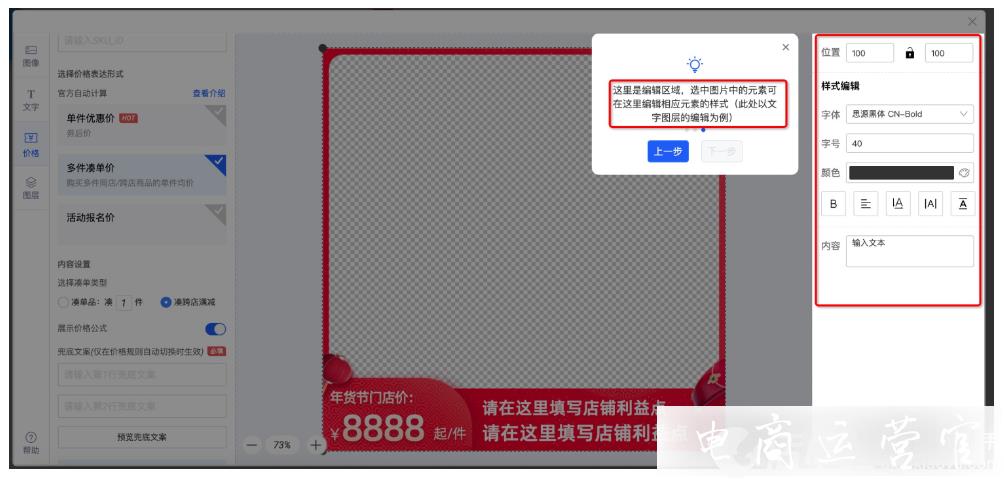
1、选中图片中的元素可在这里编辑相应元素的样式
第六步:导入商品
注意:为保证系统稳定性,一次任务导入的最大宝贝数量为1000,如果活动宝贝超过1000,请创建新任务设置
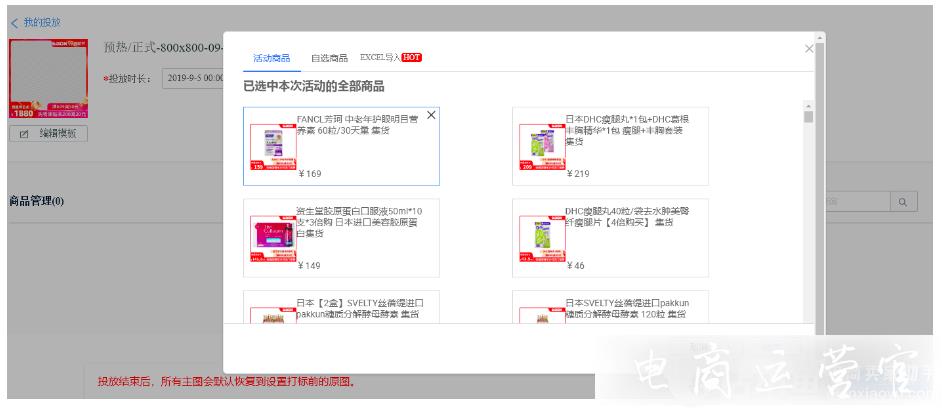
(1)选择商品时可选择活动商品(默认全部选择)
(2)也可点击自选商品进行商品选择,或通过“EXCEL导入”功能导入活动商品
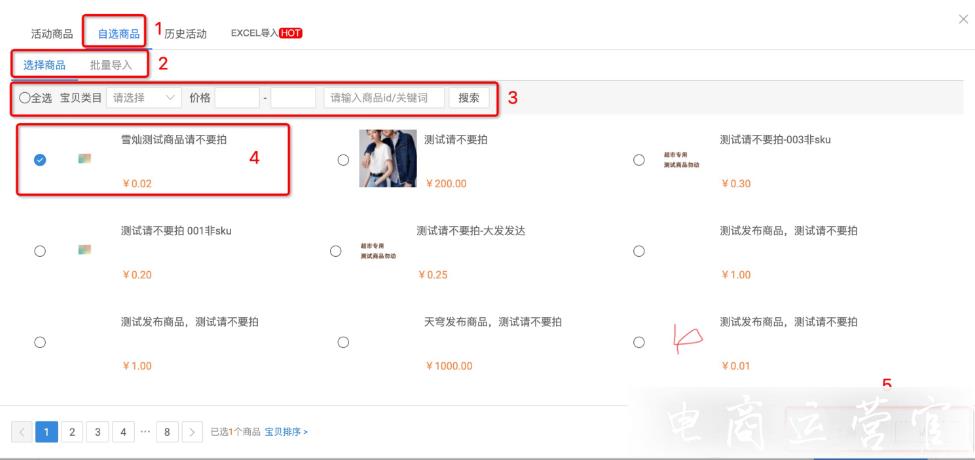
(1)红框1处选择“自选商品”
(2)红框2处进行商品筛选或批量导入;
(3)可在左上角红框3处根据宝贝类目、宝贝价格区间,以及商品id或关键词来筛选你想投放的商品;
(4)选择红框4处的商品后在红框5处点确定,进入下一个页面
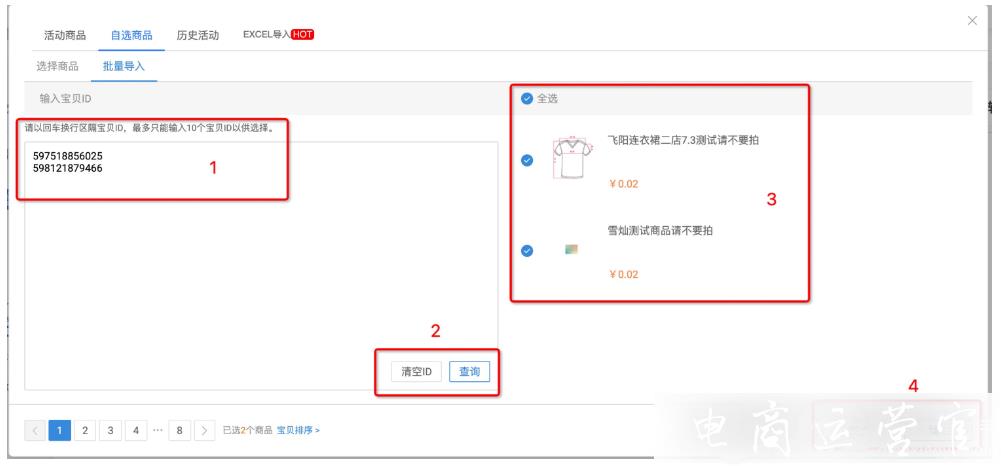
(1)红框1处可直接添加商品id,添加时隔行添加;(注意:这里一次最多只能传10个商品id,可多次重复。)
(2)添加完商品id后,点击红框2处的查询;
(3)查询后在红框3处会显示查询结果,根据你的需求选择想要投放的商品;
(4)最后在红框4处点击“确定”进入下个界面
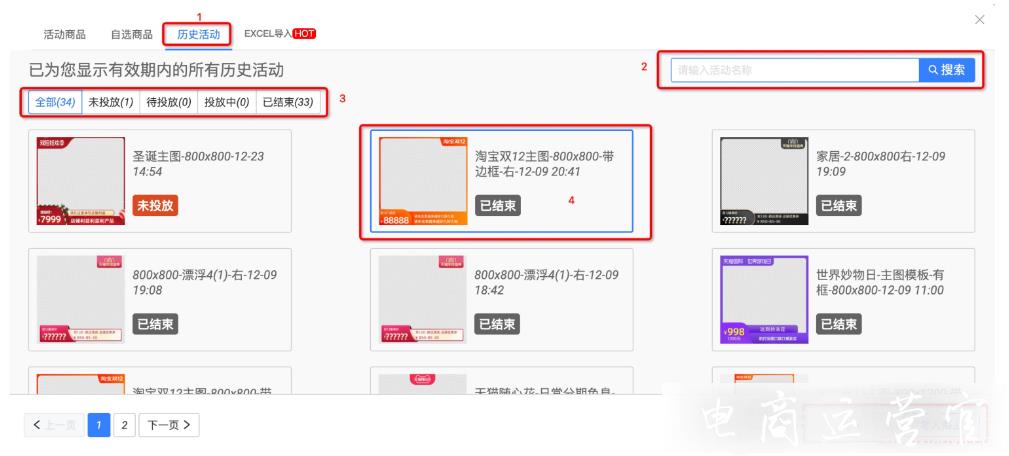
(1)选择红框1处的“历史活动”进行历史活动商品池导入(仅导入商品列表);
(2)可在红框2处输入历史打标活动名称进行商品池搜索;
(3)可在红狂3处根据打标任务状态进行商品池筛选;
(4)点击选中对应的活动商品池;
(5)在红框5处点击“导入商品”即可导入对应的历史打标活动商品池
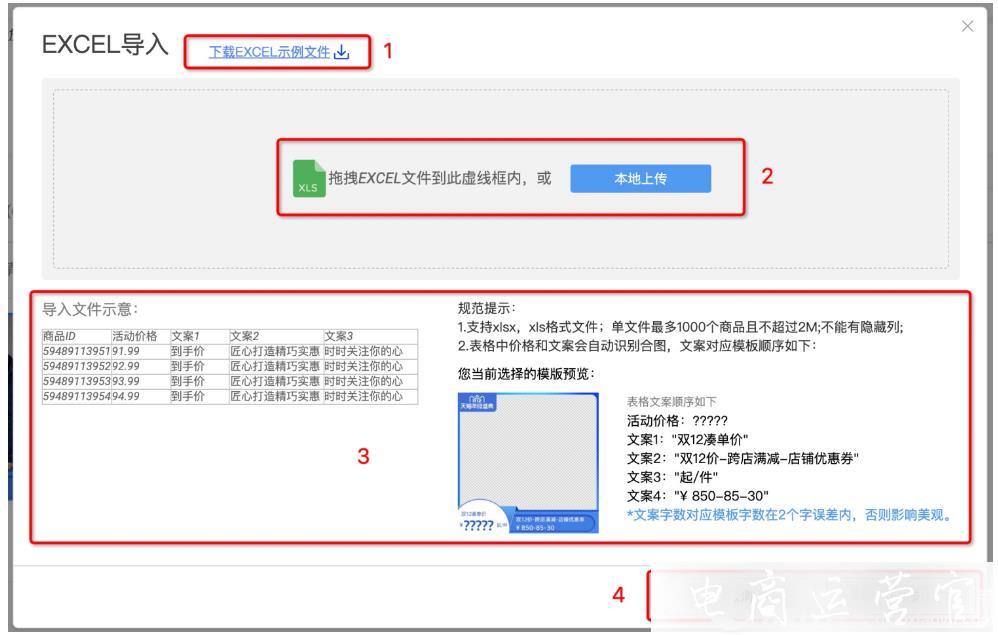
(1)红框1处可下载导入EXCEL的模版;
(2)填完模版后,拖拽文件到虚线框内或本地上传;
(3)商家可在红框3处查看“导入文件示意”和相关“规范提示”;
(4)导入成功后点击“下一步”进入下一个页面
第七步:确认商品、修改商品价格
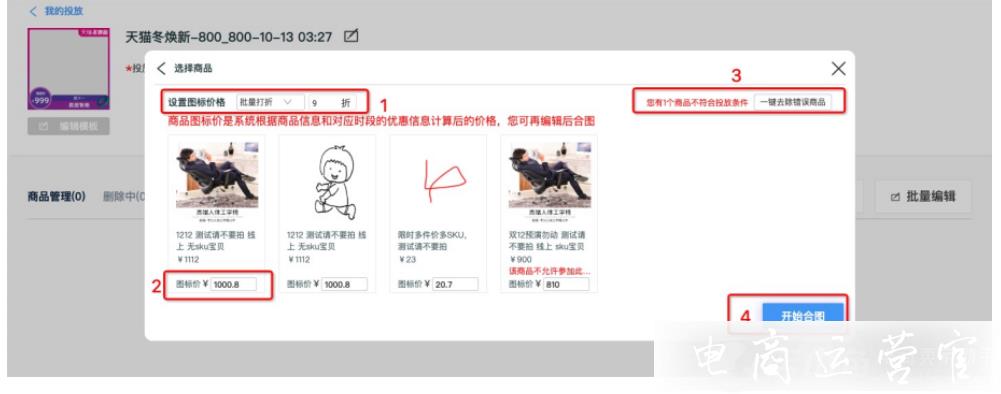
(1)左上角可点击批量设置价格:批量打折-打n折、批量减钱-减n元;
(2)系统会根据优惠信息给出一个大致的参考价格,点击商品下方图标价右侧的价格,可设置图标上面的商品价格;
(3)红框3处可“一键去除错误商品”
(4)批量设置完价格之后点击“开始合图”进入合图页面
第八步:合图
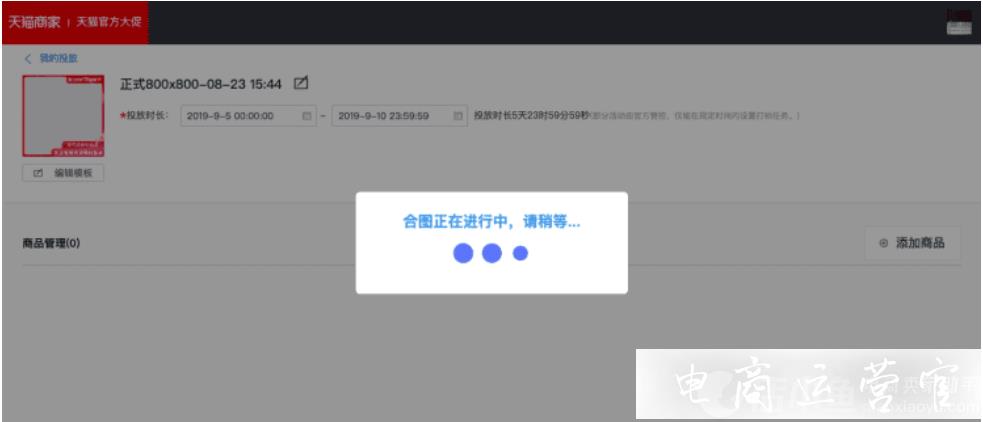
注意:合图时会有一定时间的缓冲,这里请各位商家小伙伴耐心等待~
第九步:投放
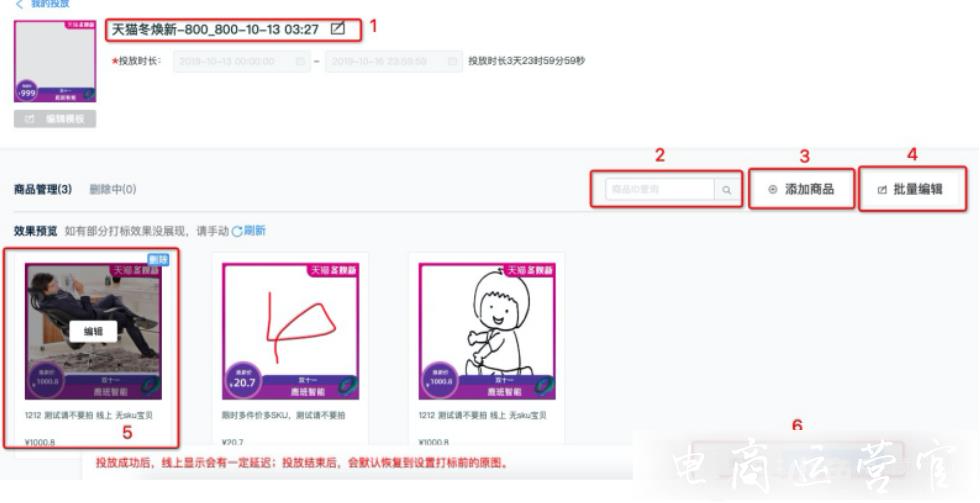
(1)合图成功后,可在红框1处修改投放任务的名称;
(2)可在红框2处通过商品id查询单个商品进行编辑或删除
(3)想在当前模版添加商品可点击红框3处的“添加商品”;
(4)若想编辑单个或多个商品的价格及利益点,可通过红框4处的“批量编辑”进行编辑
(5)可在红框5处的对单独商品进行编辑(自动价格模版此处可设置商品sku_id)
(6)完成以上流程后,在红框6处点击“立即投放”开始投放“(完成投放)
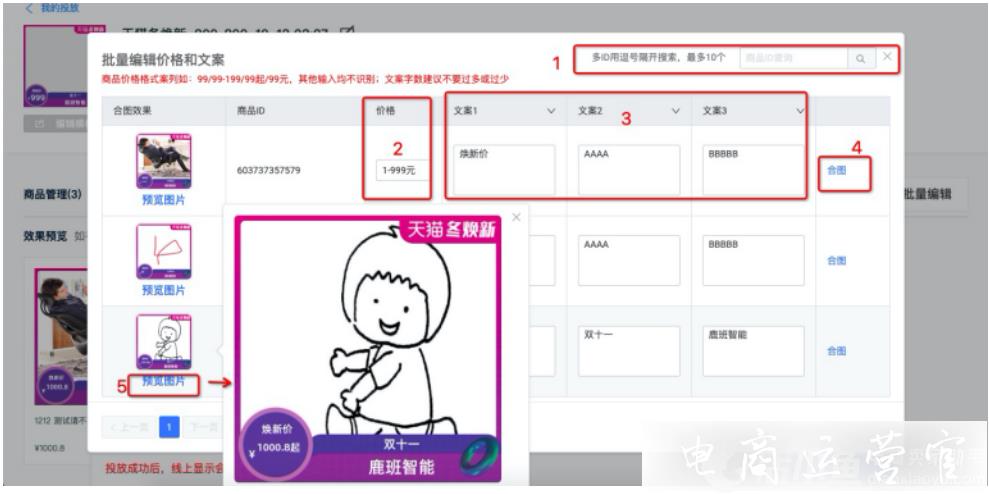
批量编辑(自动计算价格公式的商品不支持批量编辑)
(1)可在右上角红框1处通过商品id搜索想修改的商品信息,多个商品可用英文逗号【,】隔开;
(2)在红框2处可修改商品价格信息。商品价格格式案列如:99/99-199/99起/99元,其他输入均不识别
注意:价格设置好后如果有变动,系统不会对图片实时更新,请手动修改否则影响前端展示
(3)在红框3处可对模版利益点进行修改;
(4)修改完成后点击“合图”,完成单张图片利益点的保存。
(5)点击红框5处的“预览图片”进行合图后的预览
任务状态
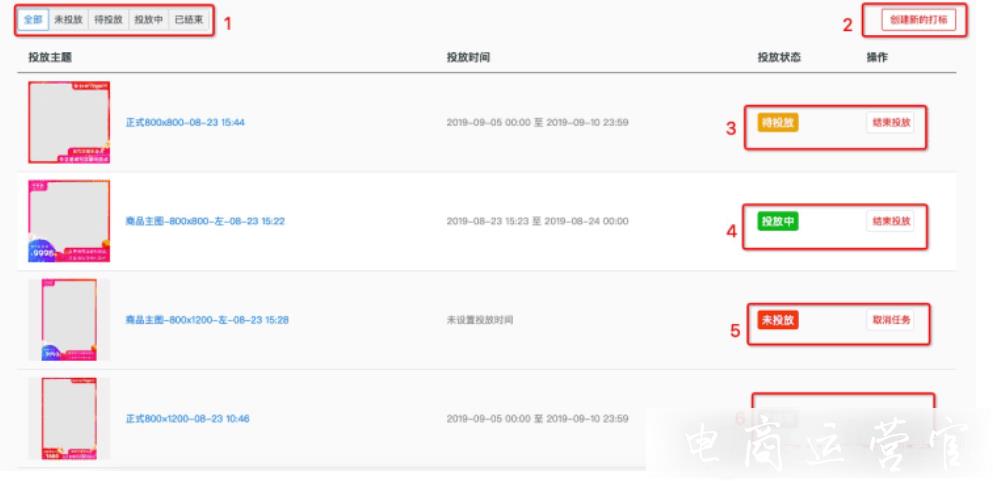
(1)可在红框1处筛选各个投放状态下的任务;
(2)可在红框2处“创建新的打标”任务;
(3)待投放--已完成投放任务的设置,但是未到投放时间;(可结束投放)
(4)投放中--已完成投放任务的设置,但是正在投放时间中;(可结束投放)
(5)未投放--没有设置投放的方案;投放时间显示:未设置投放时间;(可取消任务)
(6)已结束--已完成投放任务的设置,但是正在投放时间中;结束后不显示“结束投放”按钮。投放的时间按实际的投放时间显示,如果中途结束投放,显示未真实投放时间;如果未投放就结束任务,则显示“无投放时间”。
注意:遵循一个模版多个商品的原则,“投放中”+“待投放”+“未投放”任务不得超过30个。请勿使用第三方工具打标
任务去标
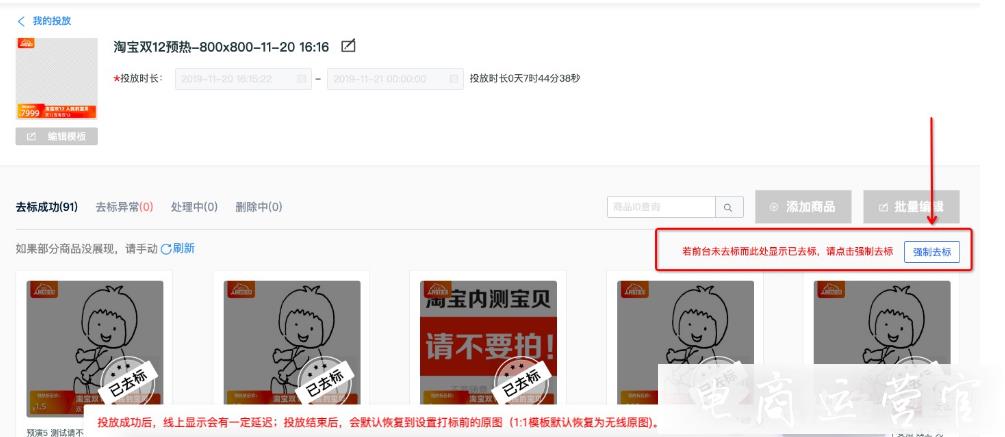
任务结束后,商品主图会恢复到设置打标前的原图。(若无线主图和pc主图不一致<尺寸都是1:1>,打标统一取无线1:1的主图打标,去标后恢复成打标前不一致的状态)
若投放任务结束后商品显示“已去标”,但主图未恢复原图:在未使用第三方工具的前提下,进入结束投放的任务详情页,点击右边“强制去标”,可将主图恢复至该任务开始前的主图状态。
任务复制
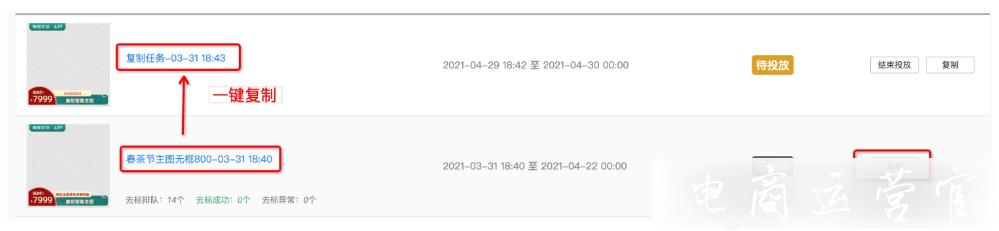
可一键进行打标任务复制,复制任务后,会创建一个打标任务,任务模版排版样式及模版统一利益点会与你复制的那个任务一致。(复制任务只能复制任务模版的统一利益点,及价格信息,若复制的任务内存在不同商品不同利益点的情况,复制任务不会将这些不同的利益点带到新的任务里。)
任务删除
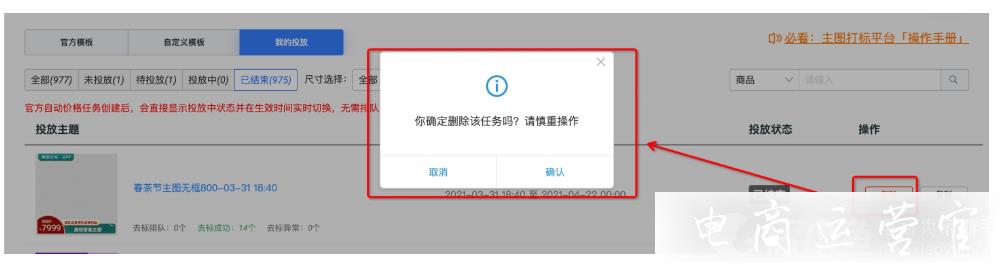
新版本增加对已结束任务进行删除的按钮,请慎重操作。
那么以上就是如何用鹿班做主图打标的全部内容了,欢迎收藏关注幕思城,这里还会持续为你们更新最新最全的电商开店类干货文章和工具推荐~~
幕思城为您更新最近最有用的电商资讯、电商规则淘宝主图打标淘宝工具。了解更多电商资讯、行业动向,记得关注幕思城!
这个问题还有疑问的话,可以加幕.思.城火星老师免费咨询,微.信号是为: msc496。
更多资讯请关注幕 思 城。

微信扫码回复「666」
别默默看了 登录\ 注册 一起参与讨论!