

快手小店怎么关联商品主图视频?
2022-12-03 | 16:59 | 发布在分类 / 引流推广 | 阅读:295
2022-12-03 | 16:59 | 发布在分类 / 引流推广 | 阅读:295

近期很多商家反映看到其他商家在商品的主图竟然可以放视频,但是不知道怎么设置。今天就来教教大家这个神奇的玩法。
现在有两种视频关联商品的方式:PC端添加关联视频;手机端添加关联视频
接下来让我们详细学习下功能操作方法吧。
功能入口
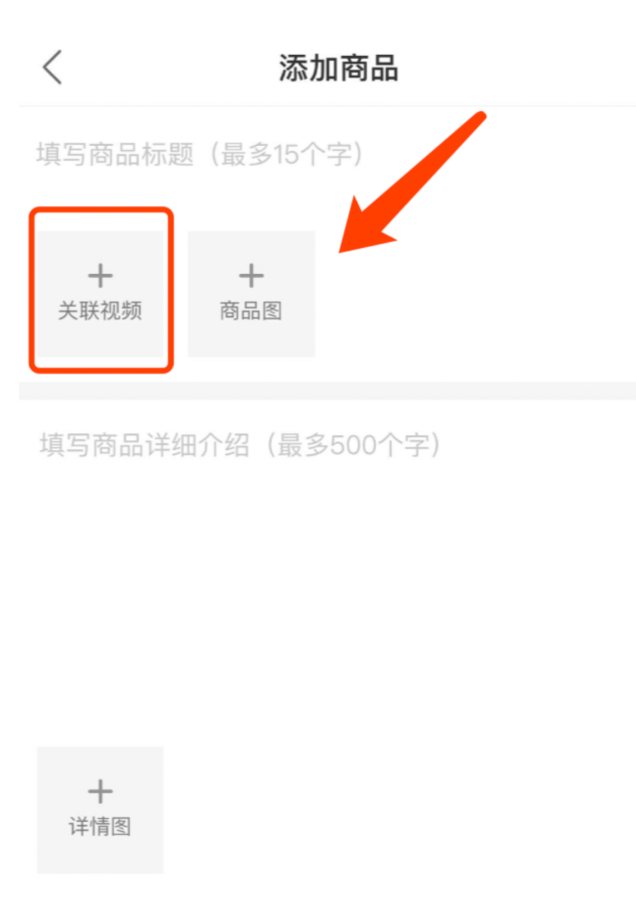
1. 手机端入口:【快手小店——商品管理——快手商品——添加商品】
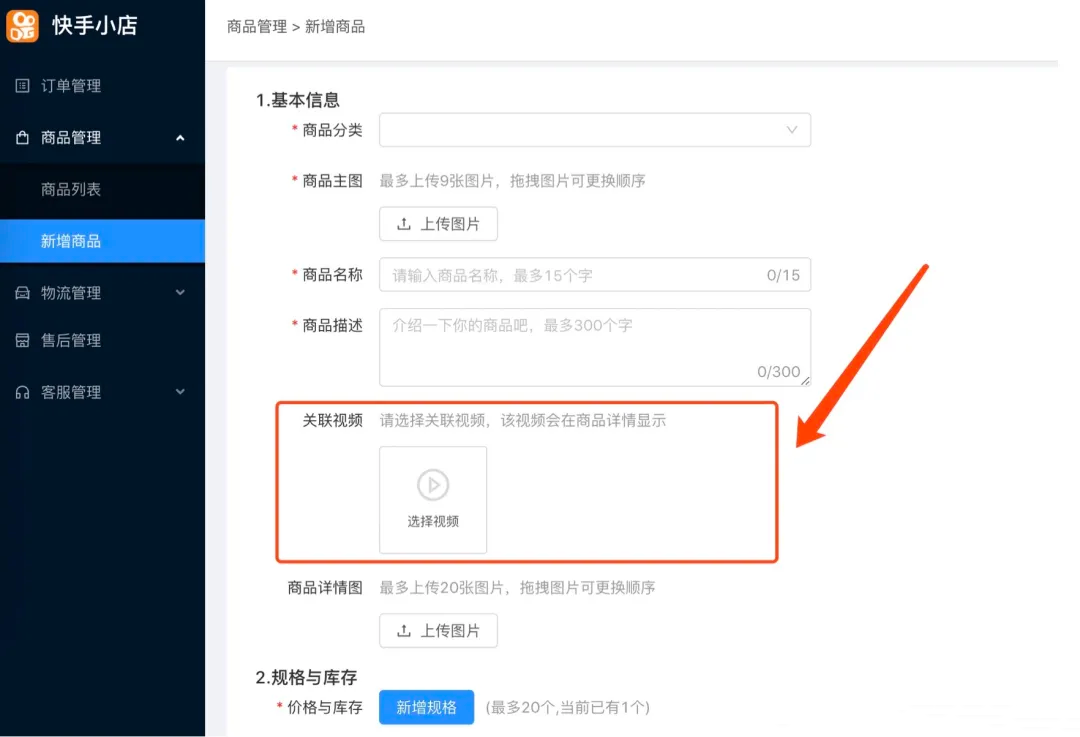
2. PC端入口:【PC端商家后台—商品管理—新增商品】
操作说明
1. 手机端添加关联视频操作方法
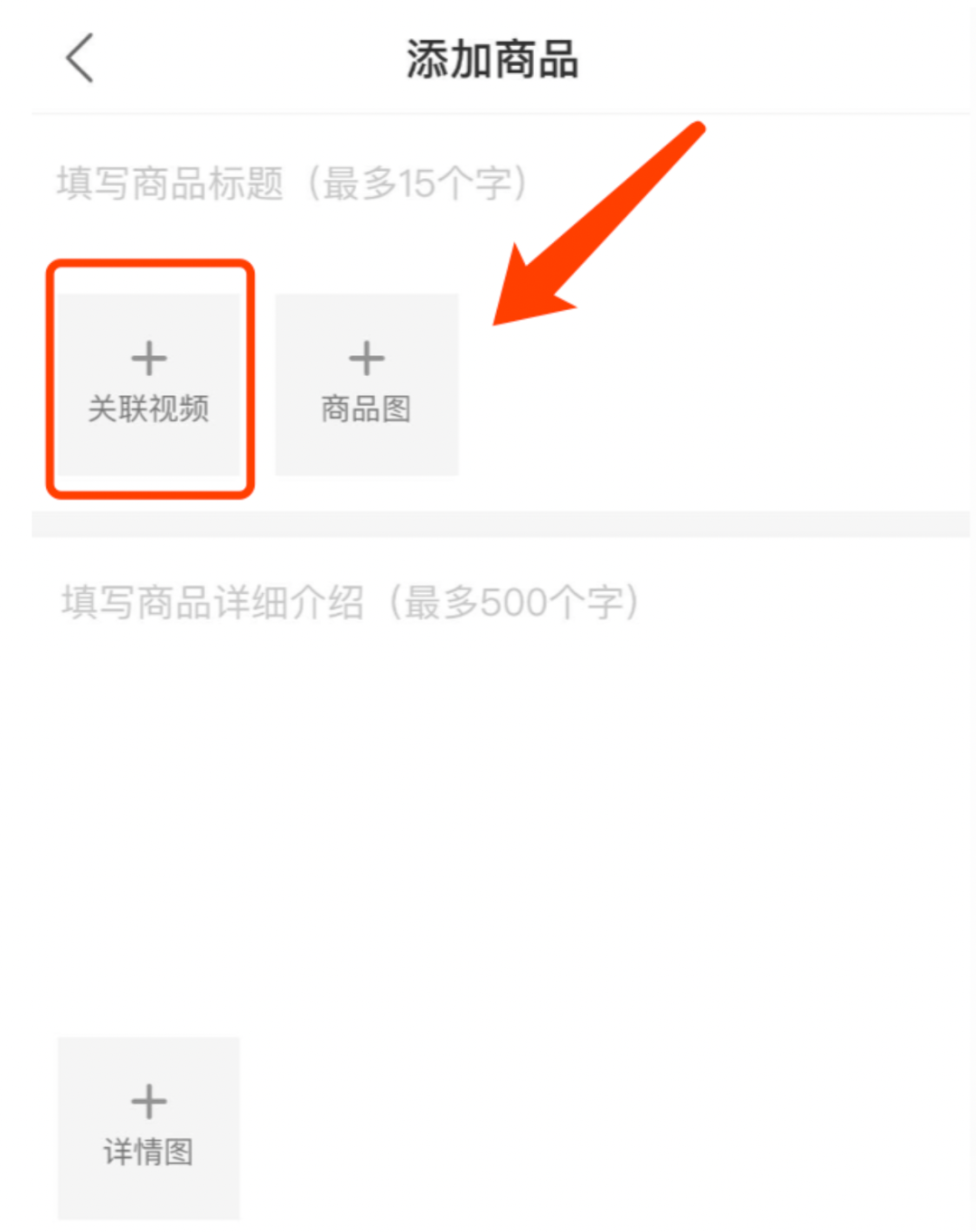
第一步 选择“关联视频”
点击后会展示所有该快手账号180天内的已审核通过的视频(非私密作品)
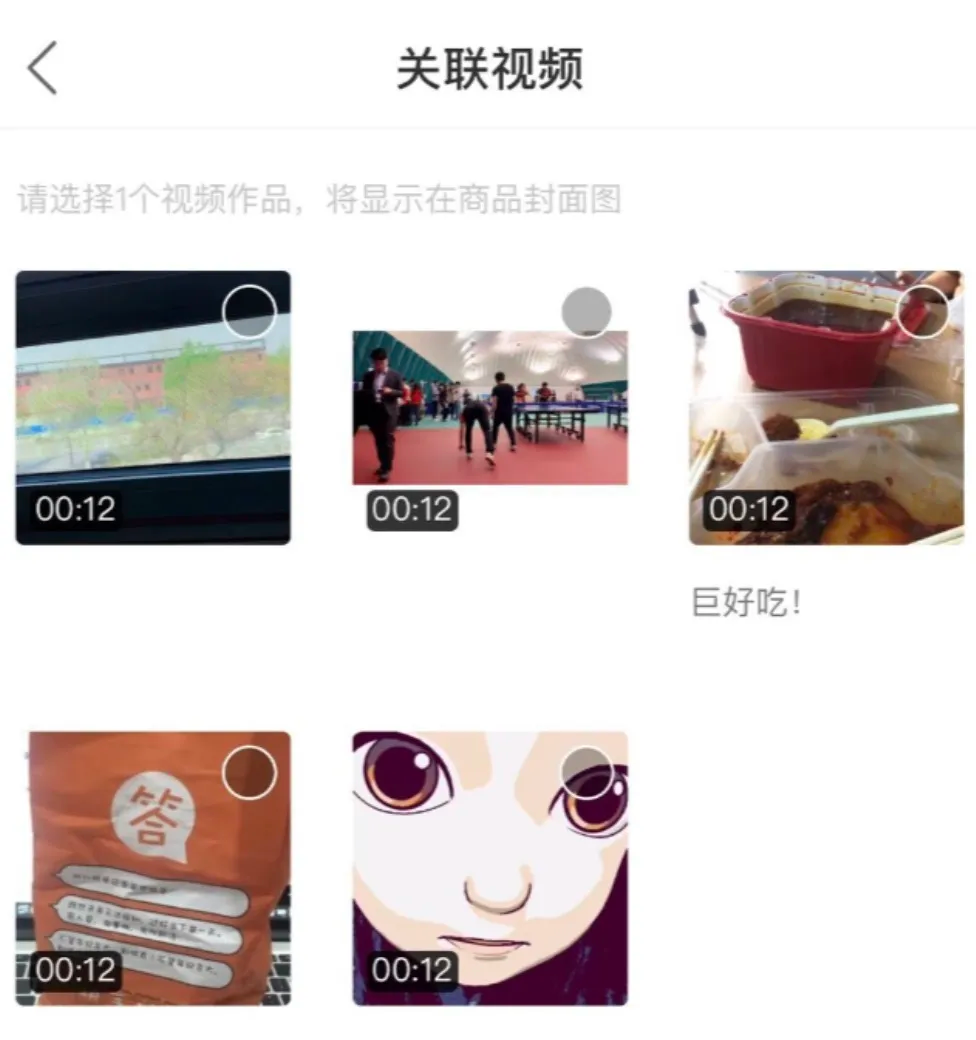
第二步 编辑商品视频
点击后会展示所有该快手账号180天内的已审核通过的视频(非私密作品)
第三步 提交审核
在商品“提交审核”的时候,系统会再次验证该视频是否存在。如果视频审核不通过、被删除,则需要再次提交
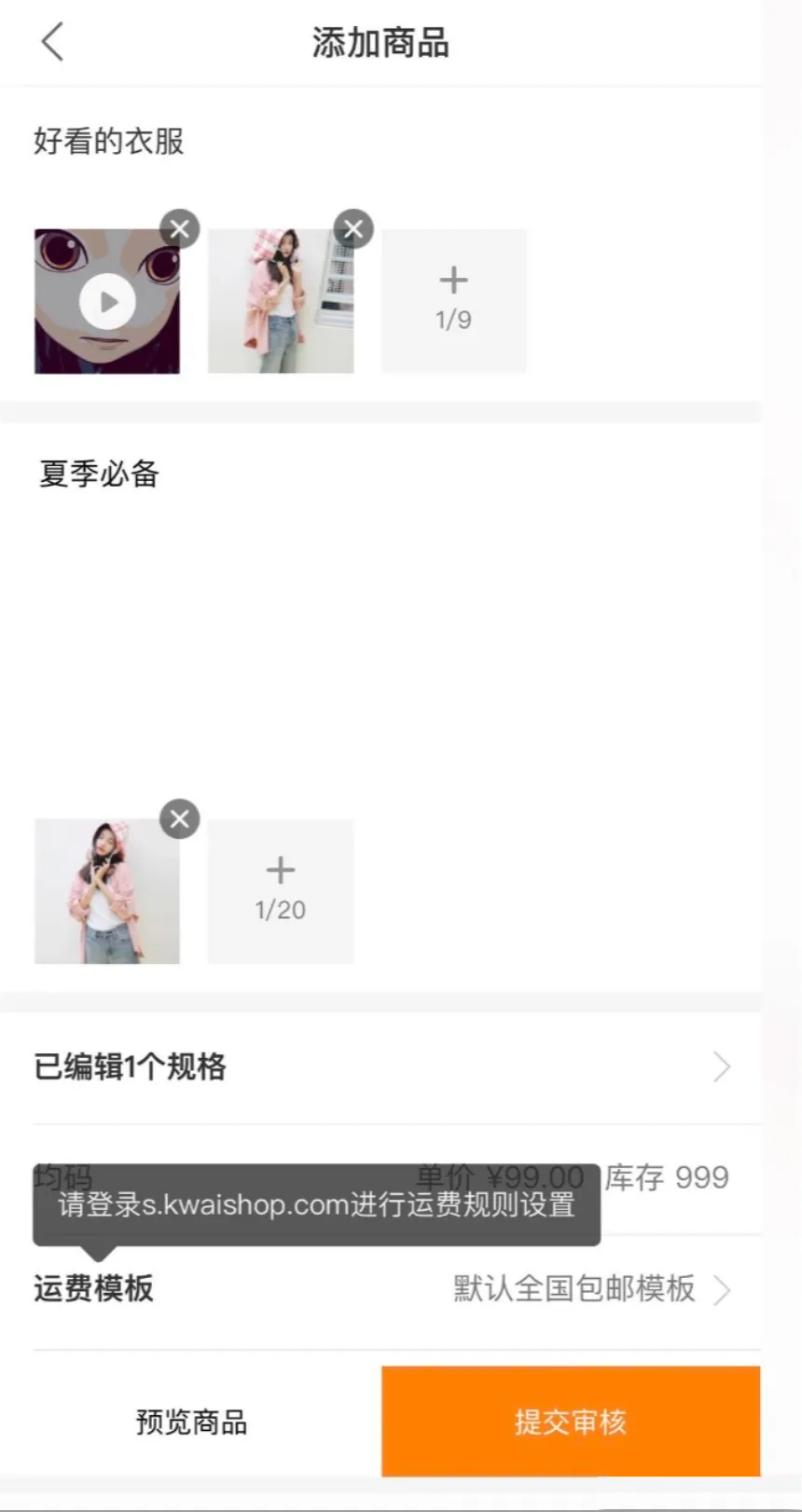
第四步 关联视频成功
关联视频成功后,可预览商品,查看视频介绍
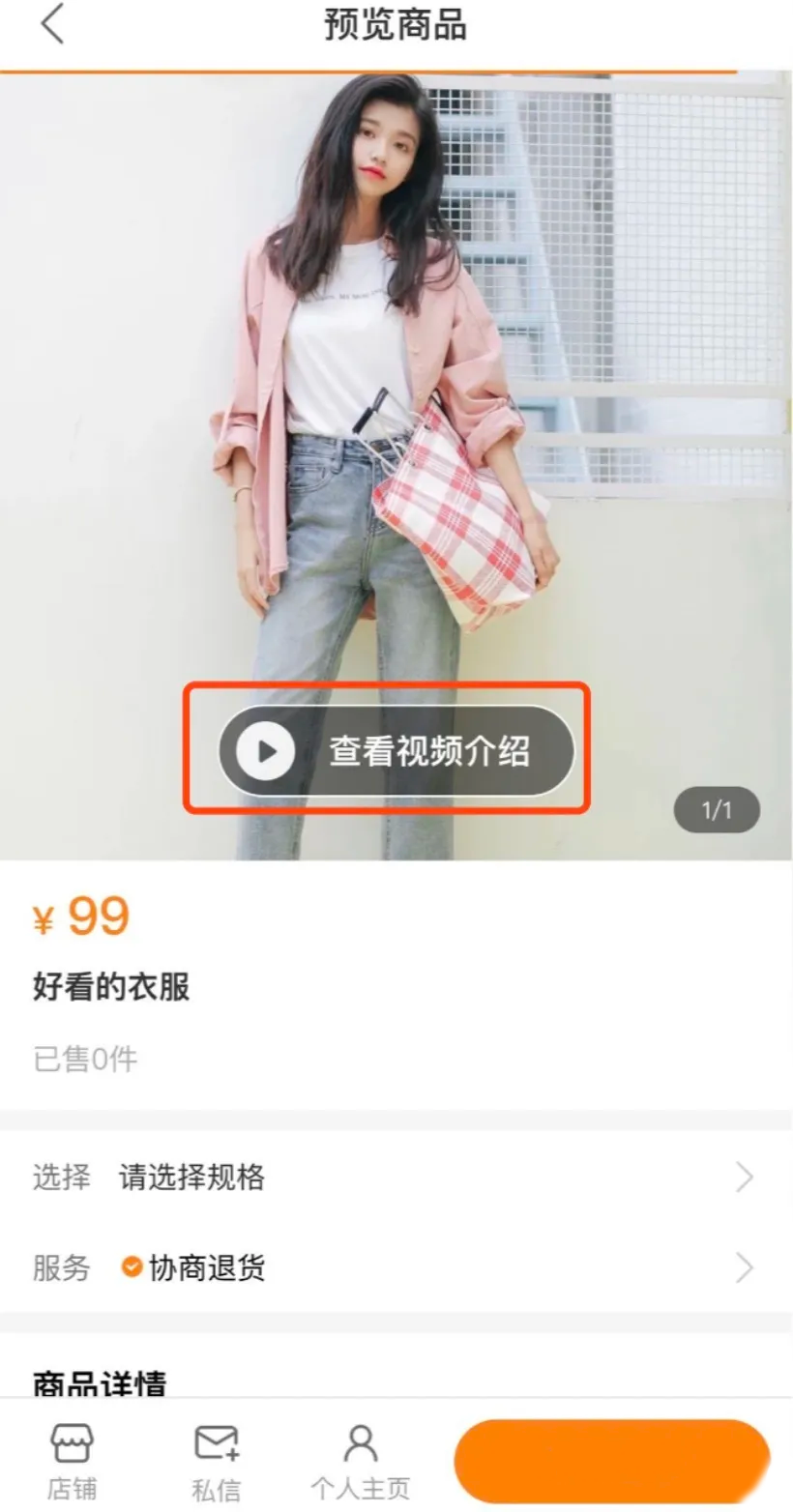
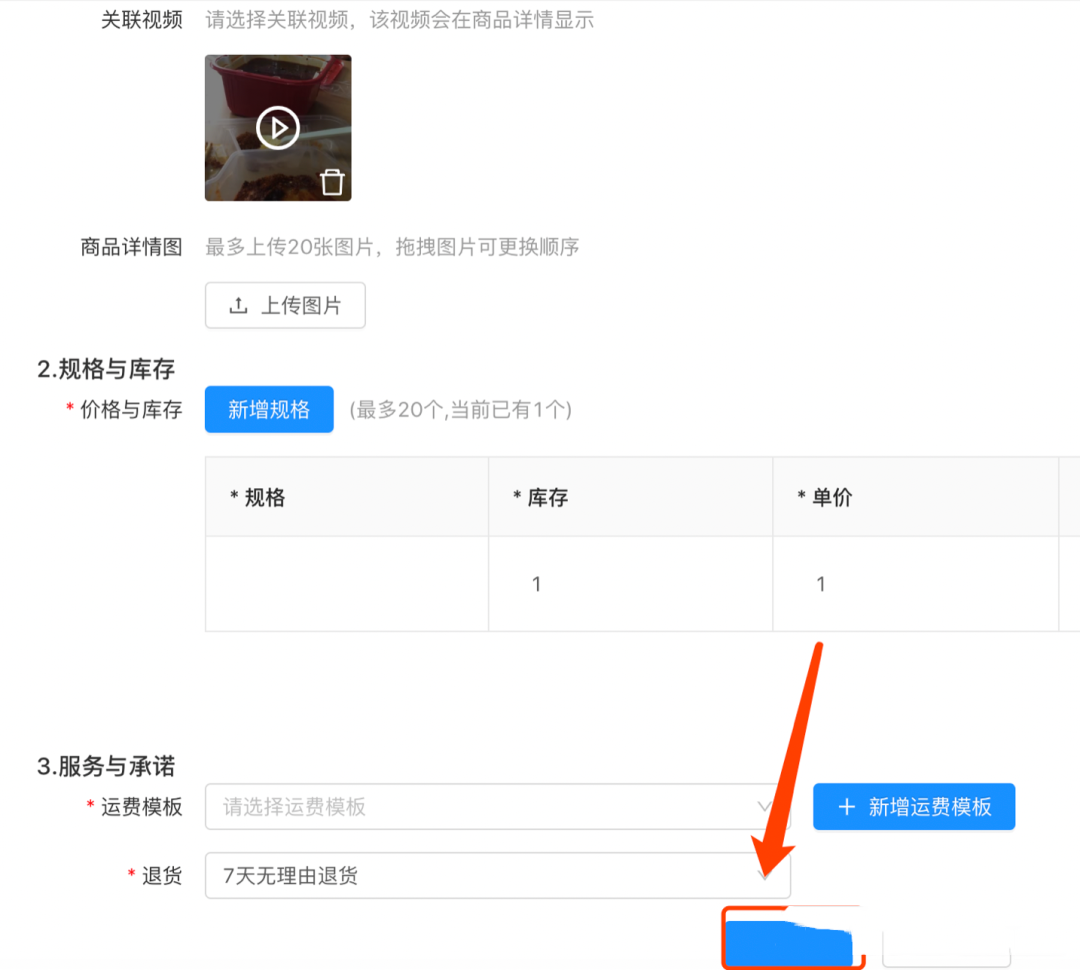
2. PC端添加关联视频操作方法
第一步 点击“选择视频”
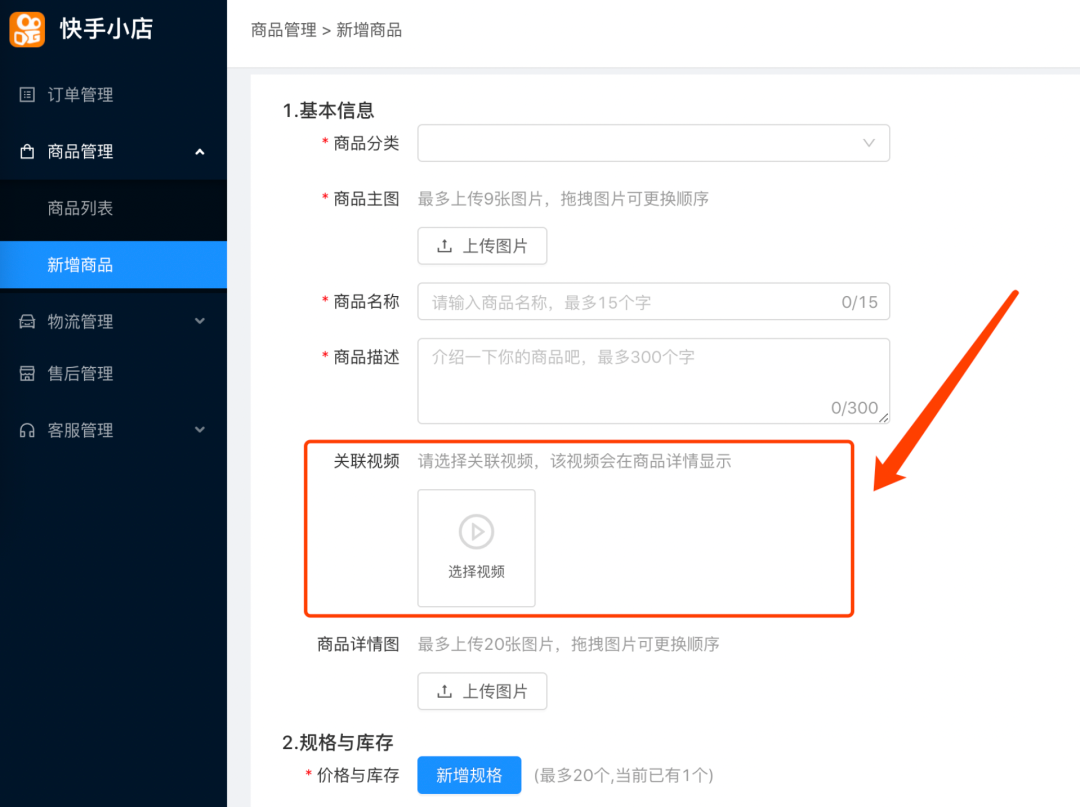
*注意:支持选择关联的视频是 180天内的已审核的视频一个商品只能关联一个视频
第二步 选择关联视频
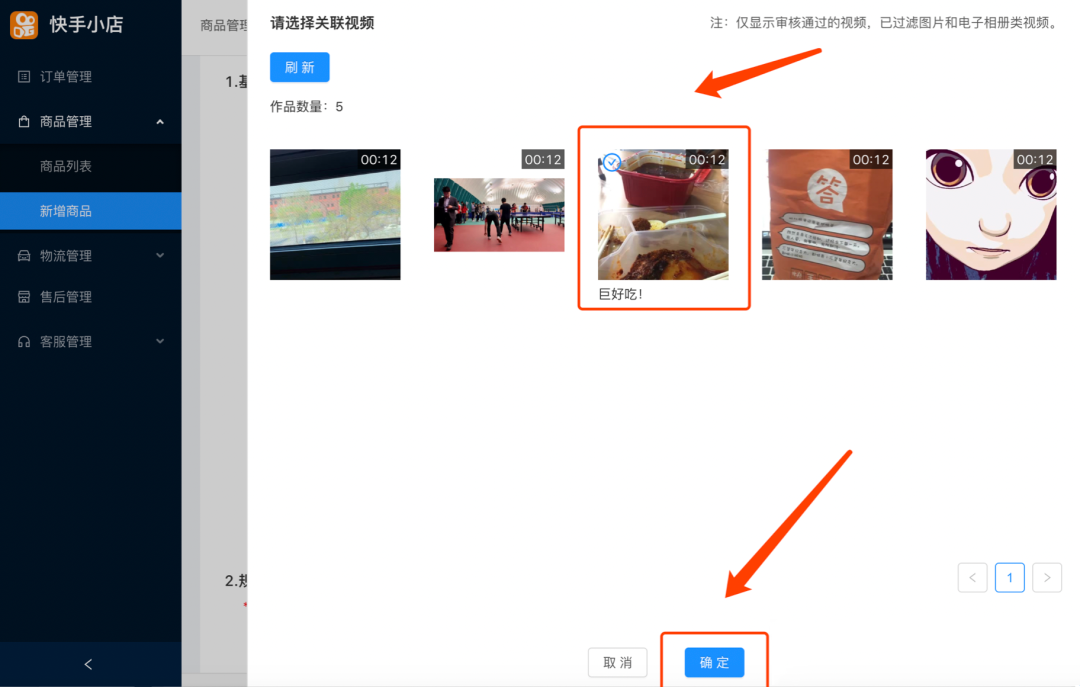
*可选视频条件:1)通过审核的非隐私视频;2)排除图片和电子相册类型。3)长度小于等于60秒。
第三步 添加视频后,提交商品
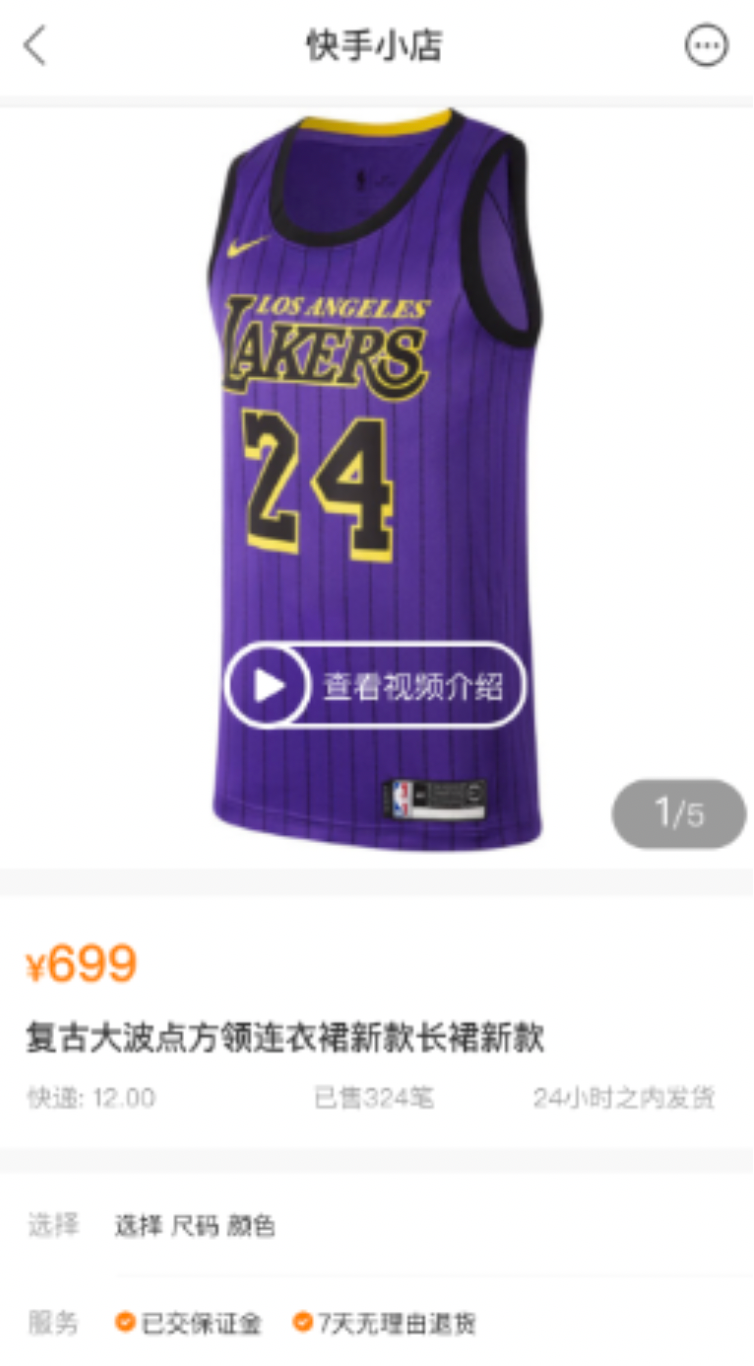
第四步 关联视频成功买家在手机端看到商品视频,如下图:
这个问题还有疑问的话,可以加幕.思.城火星老师免费咨询,微.信号是为: msc496。
推荐阅读:
更多资讯请关注幕 思 城。

微信扫码回复「666」
别默默看了 登录 \ 注册 一起参与讨论!