

鹿班主图打标自定义模版怎么操作?
2022-03-14|10:40|发布在分类 / 成功案例| 阅读:617
2022-03-14|10:40|发布在分类 / 成功案例| 阅读:617

鹿班能够提高工作效率,用户只需任意输入想达成的风格、尺寸,鹿班系统就能代替人工完成素材分析、抠图、配色等,那鹿班主图打标自定义模版怎么操作?接下来我们就来给大家讲解一下这方面的内容。

第一步:创建自己的模版
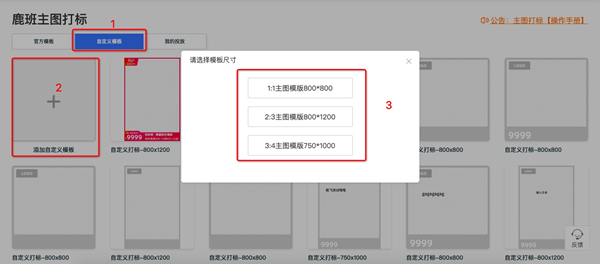
1、点击第二个tab,进入“自定义模版”功能界面;
2、点击“添加自定义模版”中的“+”进行自定义模版添加;
3、选择对应尺寸的模版进行模版创建。
第二步:完成模版创建
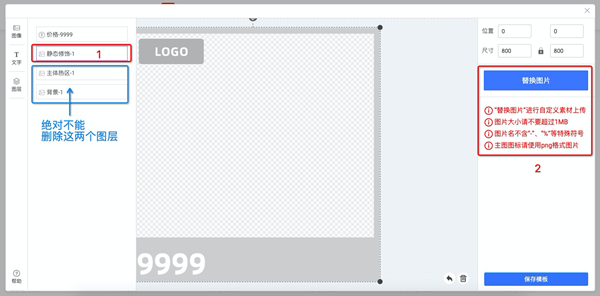
1、进入自定义模板编辑器,选中“静态修饰”图层;(这个图层千万不能删除!)
2、点击右侧“替换图片”,上传自己的模版:图标中如果有文字、logo,建议做成一整张图片上传
(图片大小不超过1MB;名字不要带“-”、“%”、“/”等特殊符号):
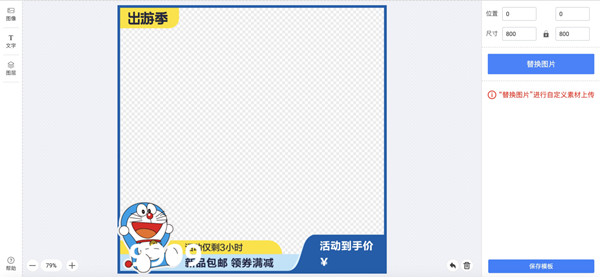
替换成自己的模版图标后,编辑器长这样:
这时候,需要选中智能价签,移动到合适区域:
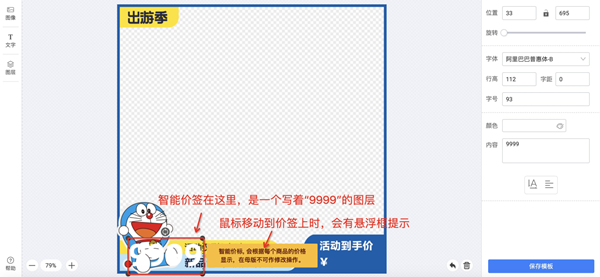
移动到合适位置:
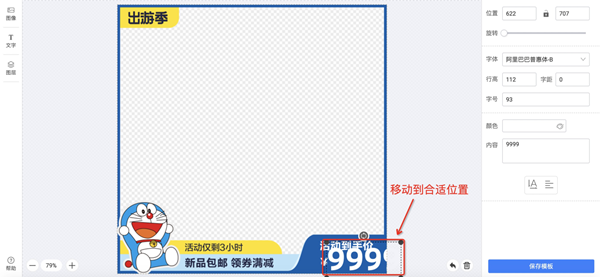
调整“智能价格”图层的字号、字体、颜色(编辑器教程里有具体说明哦):
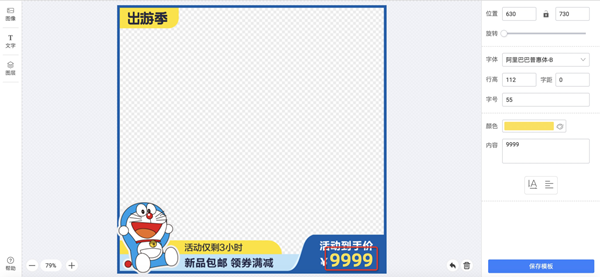
达到满意的效果后,点击“保存模板”,完成模版创建。
模版创建注意事项:
图层列表中,“主体热区”和“背景”两个图层是千万不能删除的!删了会影响打标展示!
第三步:正常投放
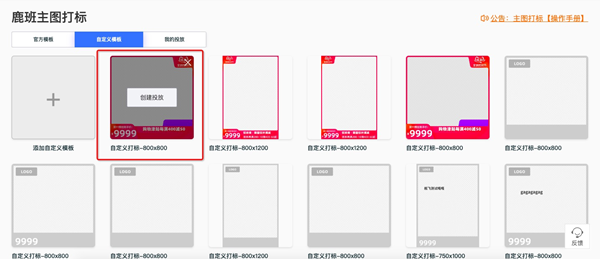
创建完成后,在对应的模版里进行“创建投放”即可开始打标任务的投放。
好了,今天的分享到这里就结束了,现在大家应该知道鹿班主图打标自定义模版的操作方法了吧,作为商家只要按照以上方法去操作就可以了!最后,希望文章能够给大家带来帮助!
推荐阅读:
鹿班视频打标如何操作?
鹿班测图怎么用?鹿班测图工具使用指南
鹿班怎么换主图?有什么技巧?
这个问题还有疑问的话,可以加幕.思.城火星老师免费咨询,微.信号是为: msc496。
更多资讯请关注幕 思 城。

微信扫码回复「666」
别默默看了 登录\ 注册 一起参与讨论!