

淘宝商品透明图怎么做?操作步骤详解
2022-03-29|21:07|发布在分类 / 课程介绍| 阅读:1458
2022-03-29|21:07|发布在分类 / 课程介绍| 阅读:1458

一些卖家用户在淘宝开店之后,发现很多同行大牌卖家的淘宝主图用的是透明图模式进行展现的,所以就想将自己的商品主图也设计成这种模式进行展现,但是有不知道淘宝商品透明图怎么做的,今天我就和大家详细介绍下相关操作步骤吧。
1、先和大家解释下透明图是什么
这种一种行业叫法,同时也是卖家参加淘宝官方活动时,被要求提供的一种图片格式,透明图不是白底图,通常透明图在打开之后,背景的颜色都是灰白相间的格子,这种图可以随意操作更换图片的背景,而且在上传图片的时候,淘宝会要求上传PNG格式的图片。如下图所示就是商品透明图:

2、制作流程
制作透明图会使用一个专业的设计软件,就是大家熟知的Photoshop软件,卖家用户需要用这个软件打开素材。软件中打开图片时,图片默认为背景图层,这时候需要卖家用用鼠标双击图层工具栏右下方的“背景”二字,将图片放到一个新建的图层上。
然后在将原来写有背景字样的图层会被改写为图层0,这时候需要卖家在工具栏最左侧找到魔棒工具,点击应用,然后找到上面对应魔棒属性栏中的容差输入框调节魔棒的容差。容差越大,魔棒选择的相近颜色范围就会越大。
选择完成后,需要按下键盘上的Delete键,就可以删除魔棒所选择的区域了。适当的调节容差属性,可以更加方便有效地选择要透明化的背景区域。对于剩下的一些魔棒工具难以处理的情况,可以直接使用工具栏中的矩形选择工具或套索工具进行选定。选定后按下Delete键就可以将所选区域删去了。
这样大家就可以将商品图片复杂的背景去掉,只剩下商品本身,当然应该还会有一些小细节需要处理,因为魔棒的选区不一定会百分百全部选好,所以好需要卖家用户使用放大镜工具放大图片,并将一些顽固的污点用橡皮擦或步骤6中的选择区域手工去掉。
图片制作完毕后需要对图片操作保存,卖家用户在顶部工具栏中找到“存储为”按钮并用鼠标左键单击,或直接按下热键(Shift+Ctrl+S)就可以直接进入存储对话框了。如下图所示:
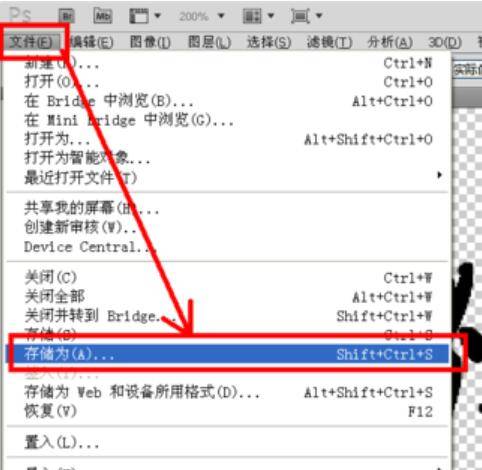
在这里需要提醒卖家用户的是,存储图片的时候,一定要将图片保存为PNG格式或GIF格式,不要保存为JPG或BMP格式,因为保存为后两种格式的话,镂空的背景会被保存为白色。保存为PNG格式。保存后会有一个名为“PNG选项”的对话框,直接单击“确定”按钮即可。
关于淘宝商品透明图的制作流程就和大家分享到这里了,不会操作的卖家用户可以按照上文中描述的步骤去操作,多操作几遍就会了,还是比较简单的。其实还有个很简单的办法就是卖家用户直接将这部分工作承包给专业的设计人员,不过费用比较贵,所以想节源开流的卖家用户,就自己学习操作起来吧。
推荐阅读
淘宝选品方法有哪些?淘宝选品方法解析
淘宝预售商品怎么加入购物车合并付款?购买预售商品要注意什么?
淘宝降权申诉不成立怎么办?申诉不成立的原因有哪些?
这个问题还有疑问的话,可以加幕.思.城火星老师免费咨询,微.信号是为: msc496。
推荐阅读:
更多资讯请关注幕 思 城。

微信扫码回复「666」
别默默看了 登录\ 注册 一起参与讨论!