
快手小店商品运费模板如何编辑与修改?-快手小店运营快手日常运营
2023-01-31| 15:34|发布在分类/淘宝知识|阅读:29
2023-01-31| 15:34|发布在分类/淘宝知识|阅读:29

本文主题快手小店运营,快手小店商品运费模板如何编辑与修改,快手日常运营。


快手小店设置了运费模板之后,还需要应用到商品中才算是正式生效,另外已经上架了的商品也不用下架才能编辑运费模板了。若是不清楚快手小店商品的运费模板如何应用及修改的话,来看看以下操作。
设置好运费模板,需要将商品绑定对应运费模板才可以生效。具体操作步骤如下:
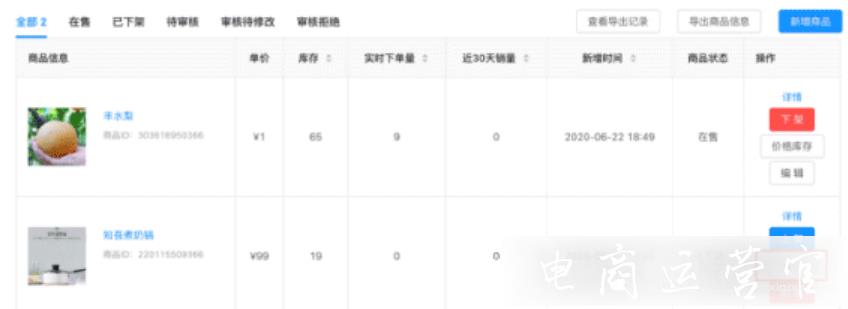
入口一:在快手小店商家后台中,点击【商品管理】-【商品列表】,在商品列表中选择要设置的商品,点击【编辑】。
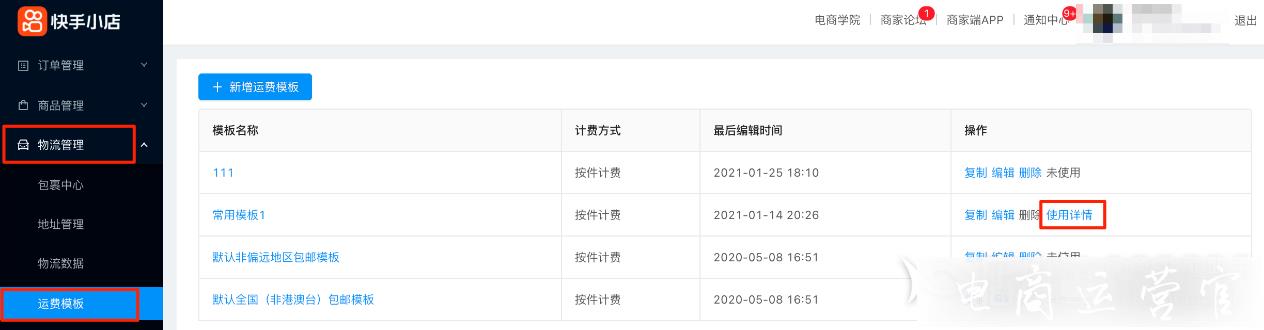
入口二:在快手小店商家后台中,进入【物流管理】-【运费模板】,在已使用的运费模板中点击【使用详情】,即出现绑定对应运费模板的商品列表。商家找到对应商品后,点击商品名称,进入设置页面。
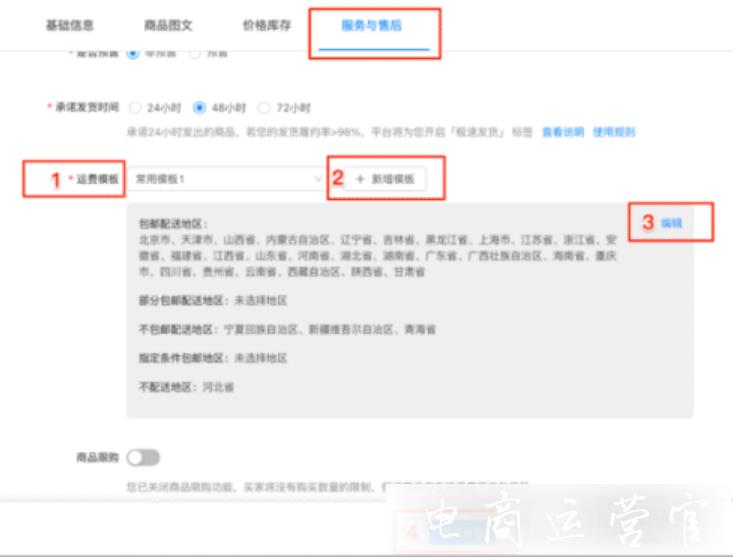
进入商品设置页面后,选择第四部分【服务与售后】,选择需要的运费模板,标题下方可以查看该运费模板详情。点击【新增模板】或【编辑】按钮可以新建运费模板或编辑所选运费模板。确认商品信息设置完成之后,点击提交审核即可。
另外选择【物流管理】-【运费模板】,找到对应的运费模板名称,点击【编辑】可以修改运费模板,完成修改后,对绑定该运费模板的所有商品均生效。
以上就是有关快手小店商品运费模板如何编辑与修改的相关内容,希望能对大家有所帮助,更多精选干货,尽在幕思城电商卖家助手~
幕思城为您更新最近最有用的电商资讯、电商规则快手小店运营快手日常运营。了解更多电商资讯、行业动向,记得关注幕思城!
这个问题还有疑问的话,可以加幕.思.城火星老师免费咨询,微.信号是为: msc496。