
快手云导播功能如何使用?快手云导播功能指南-快手短视频/直播快手工具
2023-01-31| 15:34|发布在分类/淘宝知识|阅读:105
2023-01-31| 15:34|发布在分类/淘宝知识|阅读:105

本文主题快手短视频/直播,快手云导播功能如何使用,快手云导播功能指南,快手工具。


快手云直播为创作者提供了云导播服务,可以实现多机位切换、贴图和字幕等功能。那么这个功能到底该怎么使用呢?今天就跟大家分享该功能的使用教程,记得收藏哦。
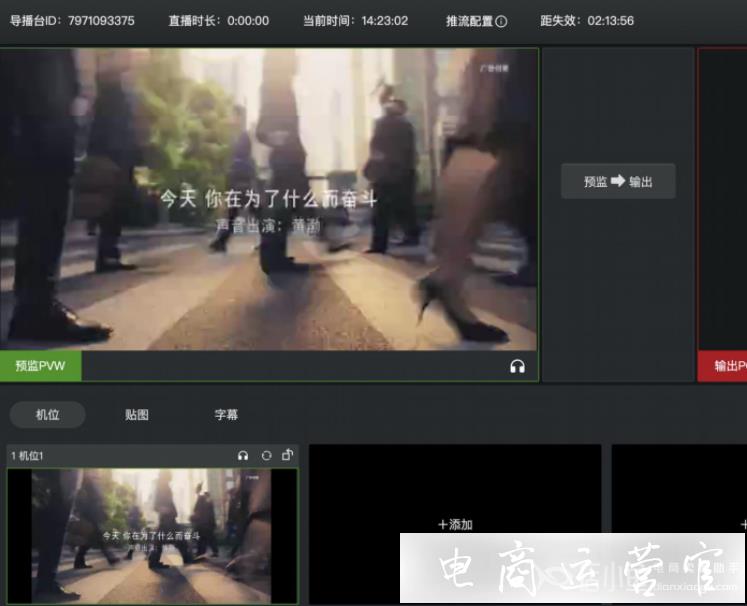
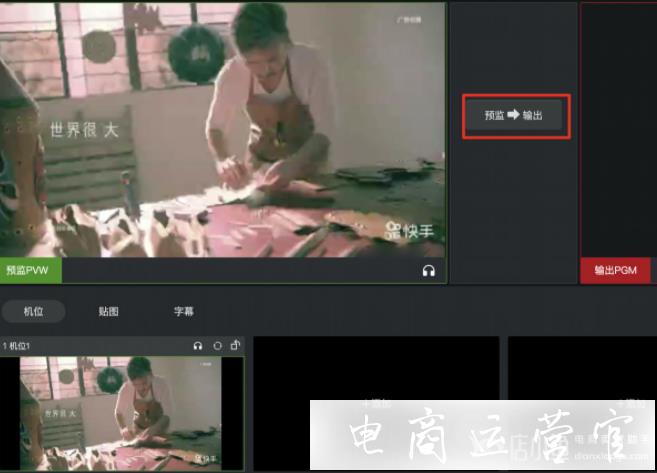
画面输出前的预览,可以在预监窗口更换机位、添加贴图和字幕
直播输出画面预览,与观众看到的画面一致
将预监PVW的画面输出到PGM中,切换后观众端直播画面也将同步更新
1、创建云导播
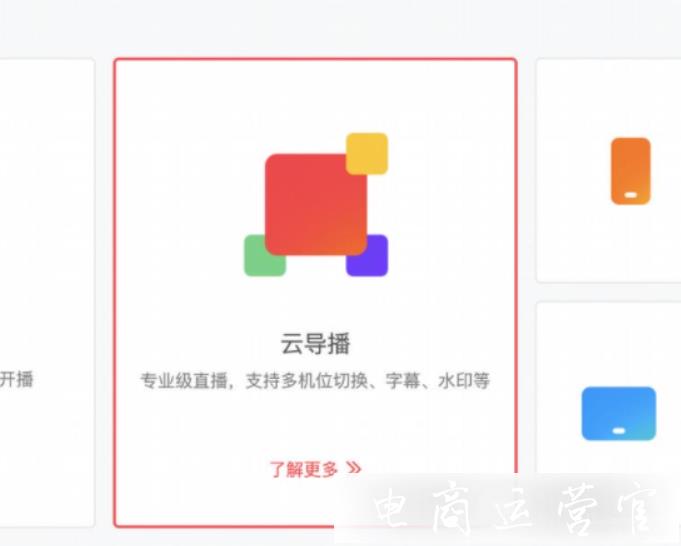
点击【创建直播】按钮
直播方式选择“云导播”,填写直播信息,并创建直播:
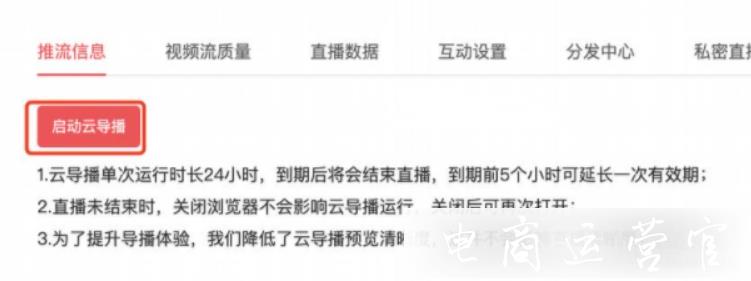
进入直播详情页,点击【启动云导播】,启动之后再点击【进入云导播】:
2、添加信号源
进入云导播后,点击机位上的【添加】按钮可添加机位信号,目前支持推流和拉流两种信号类型接入:

添加成功后可本地监听声音、旋转机位,点击机位可将机位信号添加至预监PVW窗口:
3、添加贴图
切换至“贴图”TAB,点击添加即可从电脑中选择贴图上传:
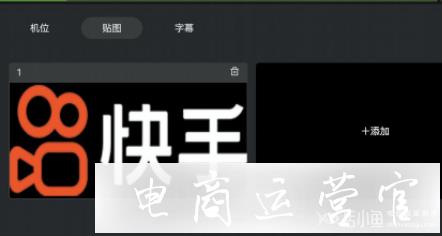
点击已上传的贴图可将贴图添加至预监PVW窗口,拖动预监窗口中的贴图可调整位置和大小:

4、切换机位
如2.2中所述,点击机位可将机位信号添加至预监窗口,再点击【预监一输出】按钮,可将预监PVW画面输出到PGM中
5、开始直播
将信号切换至PGM窗口后,点击右上角的【开始直播】按钮,即可将PGM窗口的画面直播出去。开始直播后,打开快手App,进入个人主页,点击进入个人直播间即可观看直播。
以上就是有关快手云导播功能的相关内容,希望能对大家有所帮助,更多精选干货,尽在幕思城电商卖家助手~
幕思城为您更新最近最有用的电商资讯、电商规则快手短视频/直播快手工具。了解更多电商资讯、行业动向,记得关注幕思城!
这个问题还有疑问的话,可以加幕.思.城火星老师免费咨询,微.信号是为: msc496。