
拼多多如何发布虚拟类目商品?拼多多虚拟商品发布发货指南-拼多多商品发布拼多多新手开店
2023-01-01| 14:56|发布在分类/淘宝知识|阅读:184
2023-01-01| 14:56|发布在分类/淘宝知识|阅读:184

本文主题拼多多商品发布,虚拟商品;商品发货;卡券核销,拼多多新手开店。

拼多多的虚拟类目的商品一般包括手机充值、个性服务、摄像服务、游戏充值服务等,这些
在发布时,和普通商品肯定是有不一样的地方。另外,由于是虚拟商品,在发货时也不能像普通商品一样直接走物流快递。那么虚拟商品应该发布、发货,有哪些需要注意的地方呢?
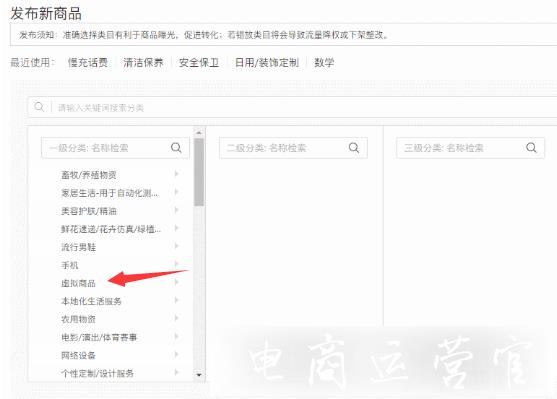
首先我们需要选择合适的商品类目,在进入【发布新商品】页面一会,我们可以在里面挑选自己商品所属的类目,也可以自己搜索匹配,合适的类目,选择完毕后点击【确认发布该类商品】即可。
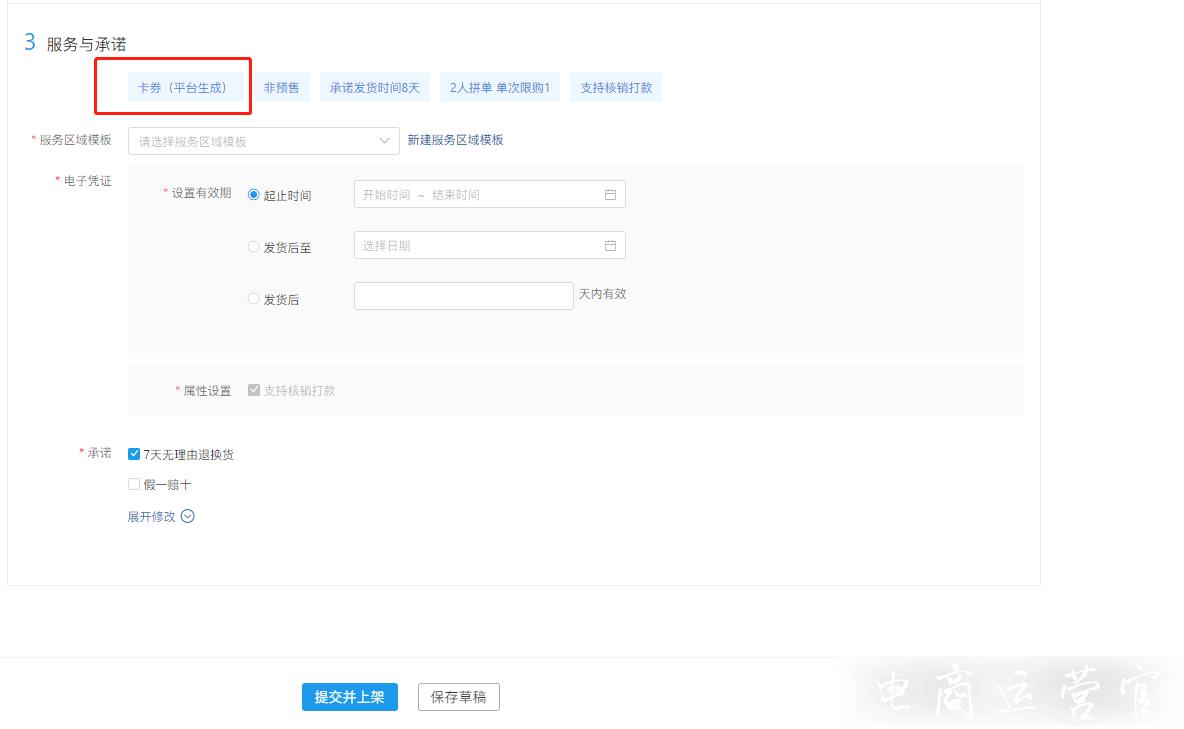
特别提醒大家的是,如果商品在分类时选择了休闲娱乐、本地化生活服务、教育培训行业这几个类目,则一定注意查看在【发布新商品】的编辑页面的【服务与承诺】模块中是否默认选择了【卡券(平台生成)】这一商品类型。该商品类型订单的发货方式详见:订单核销功能的使用方法。如您的商品无法使用这一方式发货,请返回商品类目选择界面,重新选择适合自己商品的类目。
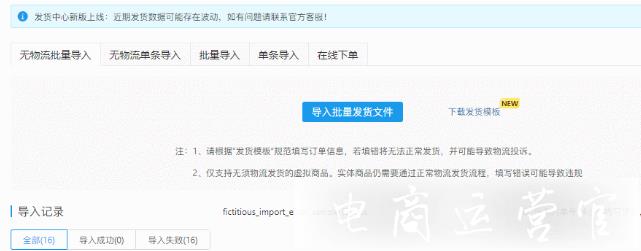
我们可以打开拼多多商家管理后台,在【发货管理】—【发货中心】中进行无物流发货。有【无物流批量导入】及【无物流单条导入】两种方式。
其中批量导入需要我们下载相应的发货模板,填写完毕后,再点击【导入批量发货文件】即可。
单条导入需要我们在填写订单号后,选择相应的商品类型后,点击【确认导入】完成发货。
我们可以打开拼多多商家管理后台,在【发货管理】—【订单查询】中找到自己需要发货的订单,再点击【查看详情】,进入下一界面后点击【发货】按钮,在出现的界面中选择【自己联系物流】—【无物流发货】,选择好商品类型之后,填写完相应信息,点击【确认】即可。
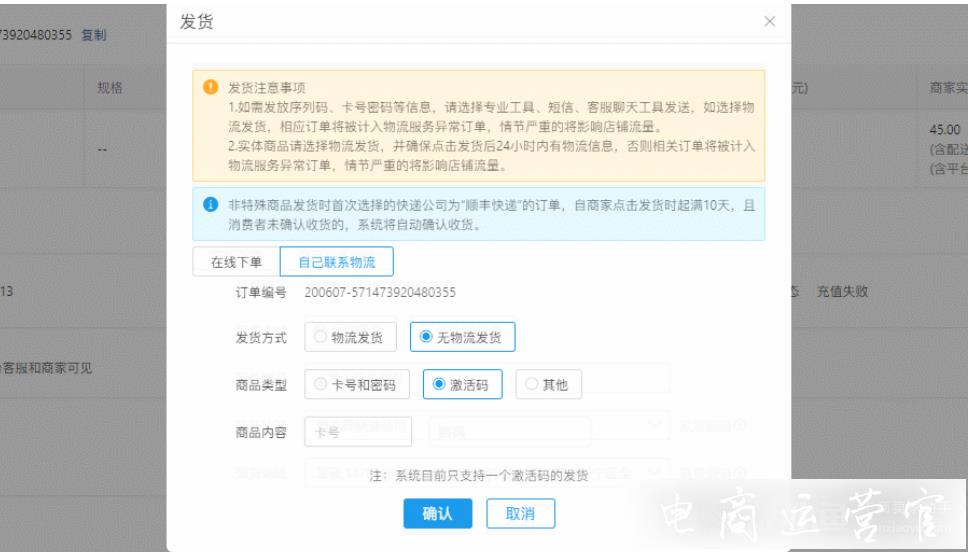
若选择了【卡券(平台生成)】这一商品类型,则无需点击发货,系统会自动发货。但我们一定要记得在服务提供完毕后,进行核销操作。否则在我们设置的【电子凭证有效期】到期后,系统会自动发起退款,这可能造成我们资金上的损失,一定要注意哦!具体方法还是参照这篇文章:订单核销功能的使用方法
以上就是拼多多虚拟类目商品发布和发货的注意事项啦,想要了解更多电商相关的干货内容,记得关注幕思城~
幕思城为您更新最近最有用的电商资讯、电商规则拼多多商品发布拼多多新手开店。了解更多电商资讯、行业动向,记得关注幕思城!
这个问题还有疑问的话,可以加幕.思.城火星老师免费咨询,微.信号是为: msc496。