
多多打单工具如何打印发货?多多打单使用教程-电商订单管理电商快递物流电商订单处理电商工具
2023-01-17| 13:31|发布在分类/淘宝知识|阅读:233
2023-01-17| 13:31|发布在分类/淘宝知识|阅读:233

本文主题电商订单管理,电商快递物流,电商订单处理,多多打单,工具助手,打单发货,使用教程,电商工具。


今天电商君为各位拼多多商家们带来多多打单的使用教程,赶紧前来查收~
工具入口:
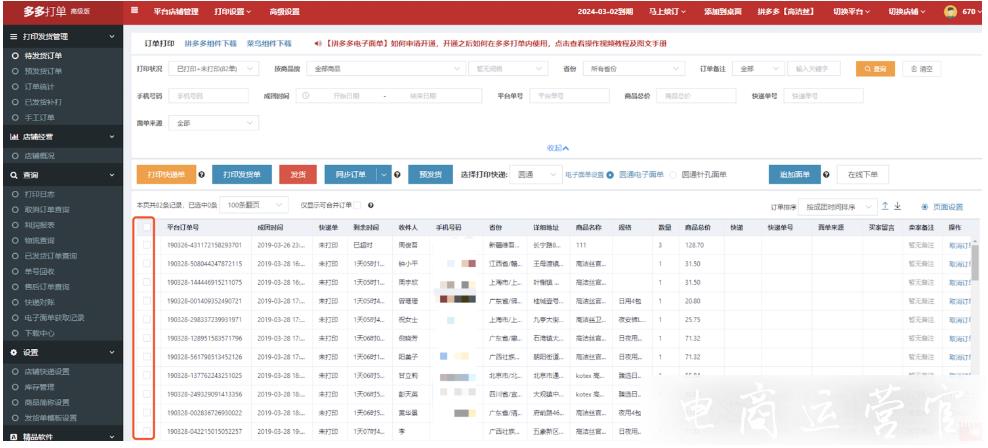
待发货订单自动同步,勾选订单对订单进行操作。
勾选需要打印的订单,选择快递,点击打印快递单,即可批量获取快递单号
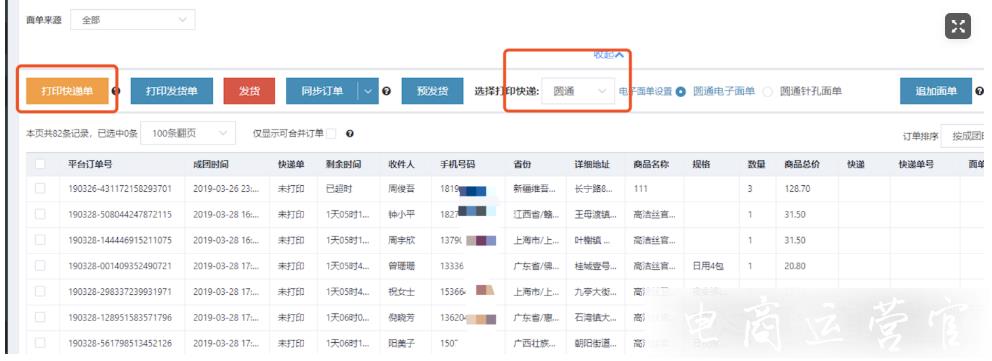
获取单号,选择打印机并开始打印,请检查打印机是否出纸!
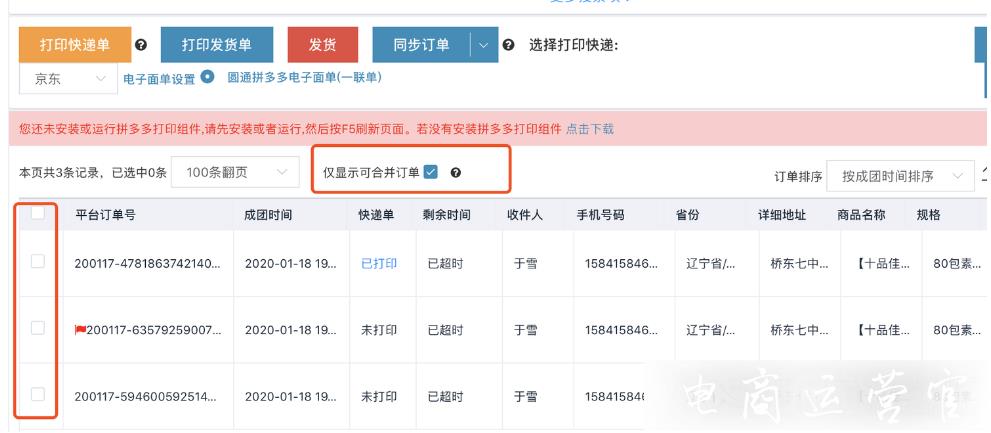
勾选【仅显示合并订单】,选择相同收件人订单(手机号码、详细地址均相同的订单)批量打印,即可合并此批订单
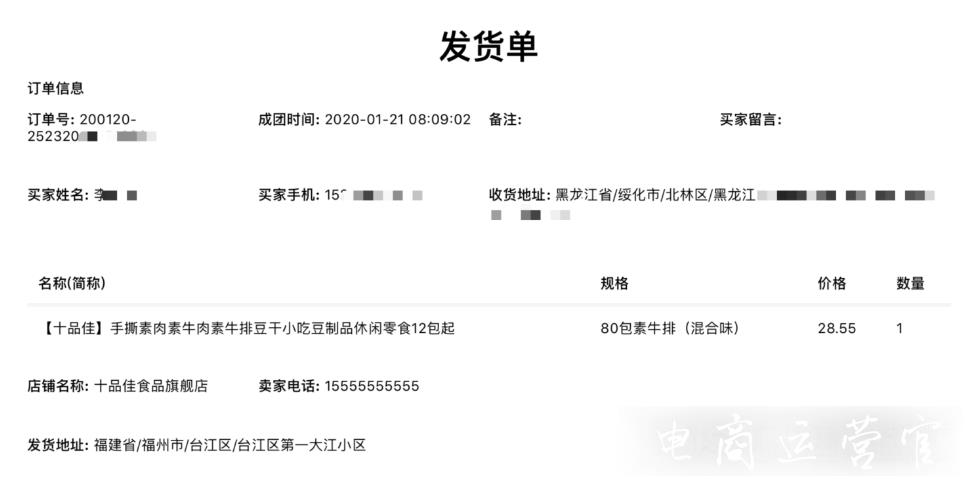
勾选需要打印发货单的订单,打印发货单,发货单格式如下
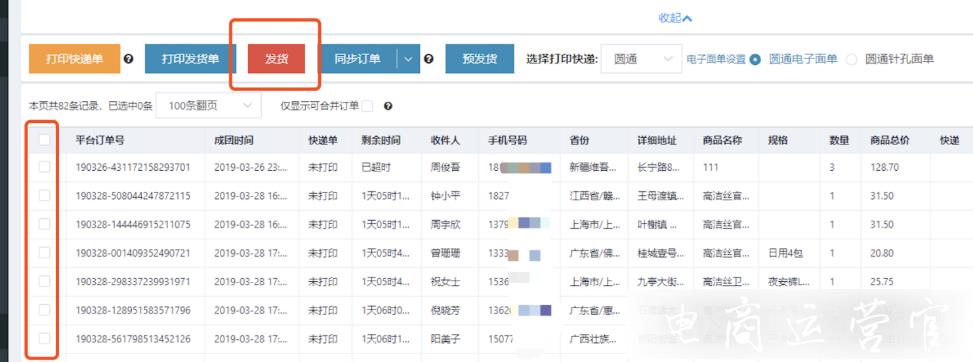
勾选已打印订单,点击发货,快递单号自动上传至拼多多后台,发货成功
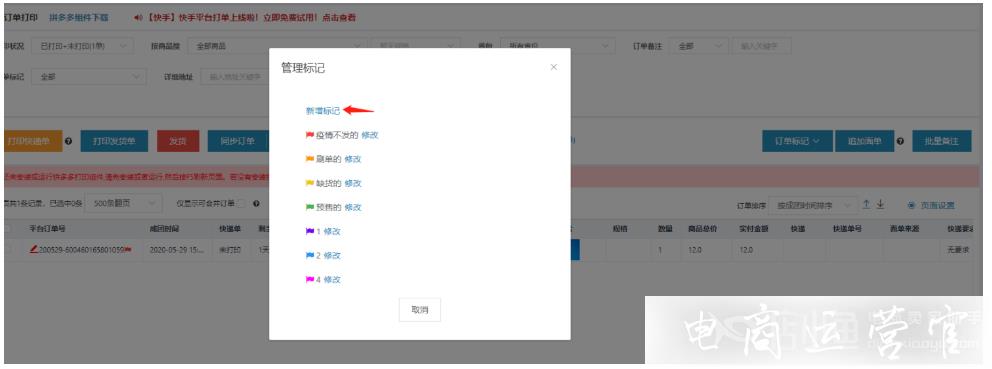
勾选要标记的订单,点击订单标记,选择需要的标记旗帜,标记成功。订单号会会显示对应的标记。

默认存在标记是4个,可在新增3个标记,点击修改可以修改标记命名。
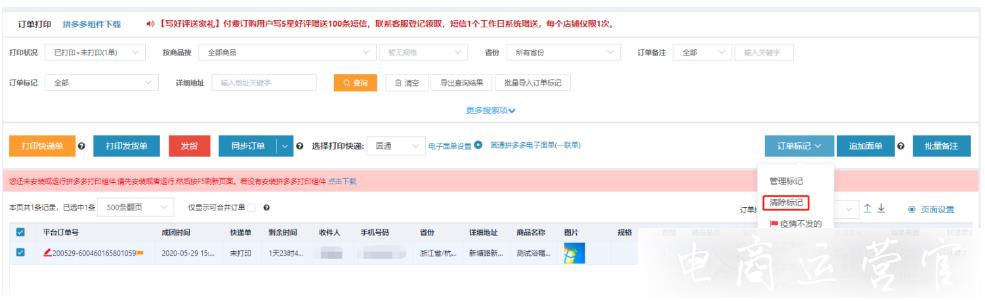
勾选需要清除标记的订单,点击清除标记。
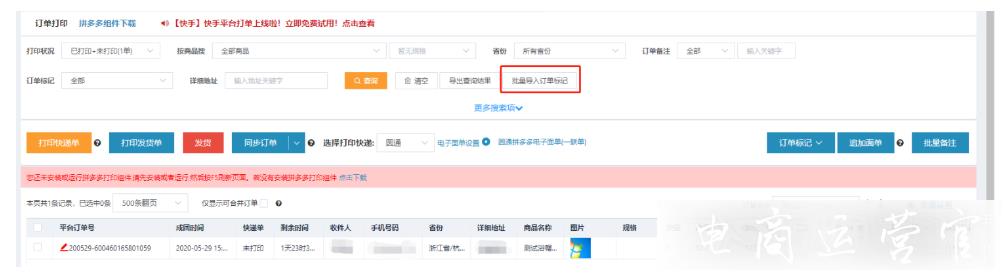
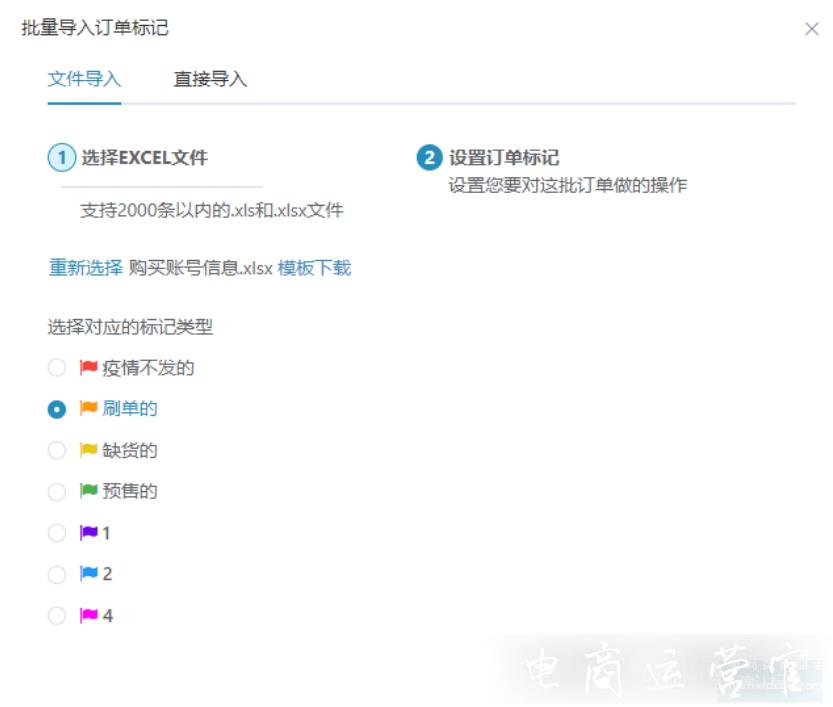
点击批量导入,选择文件导入或者直接导入。
下载标记模板,根据模板填写,将填写好的文件上传,设置对应的标记类型,确定标记。
输入多个订单号,设置对应的标记类型,确认标记。
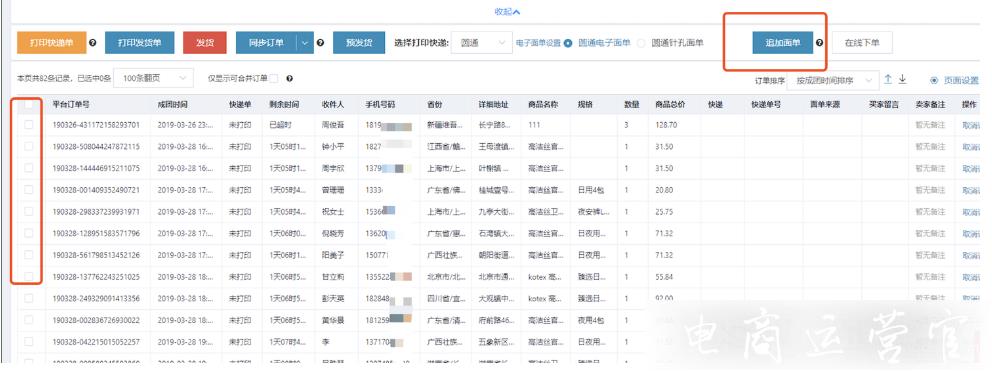
当出现一单多包裹情况时,可使用追加面单功能,勾选已打印订单,点击【追加面单】,选择追加数量后即可打印对应数量快递单。
取消订单可在【取消订单查询】中查看记录,点击取消订单不会改变拼多多后台的订单状态,已取消订单可恢复
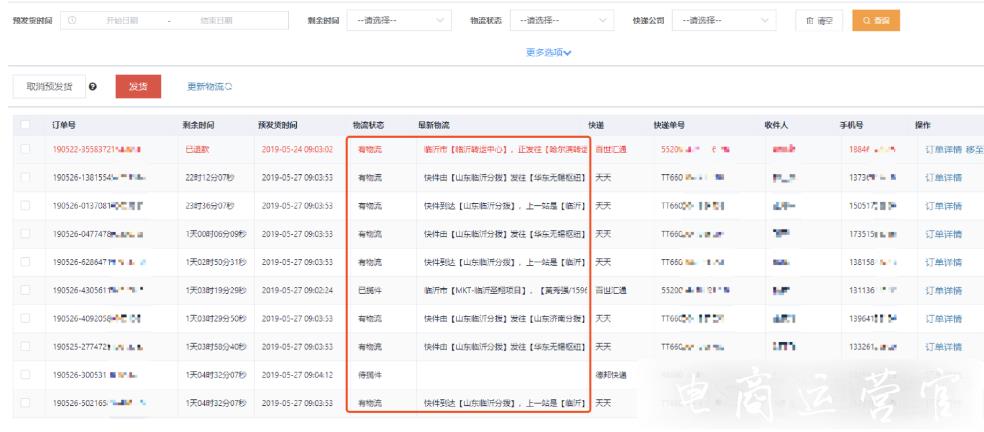
在待发货页面,选择已打印订单,点击【预发货】,该批次订单随即流转至【预发货订单】中,订单状态为预发货,可查看物流状态,商家可确认订单已有揽收信息后发货,防止虚假发货。
【预发货】并非在拼多多后台发货
订单统计
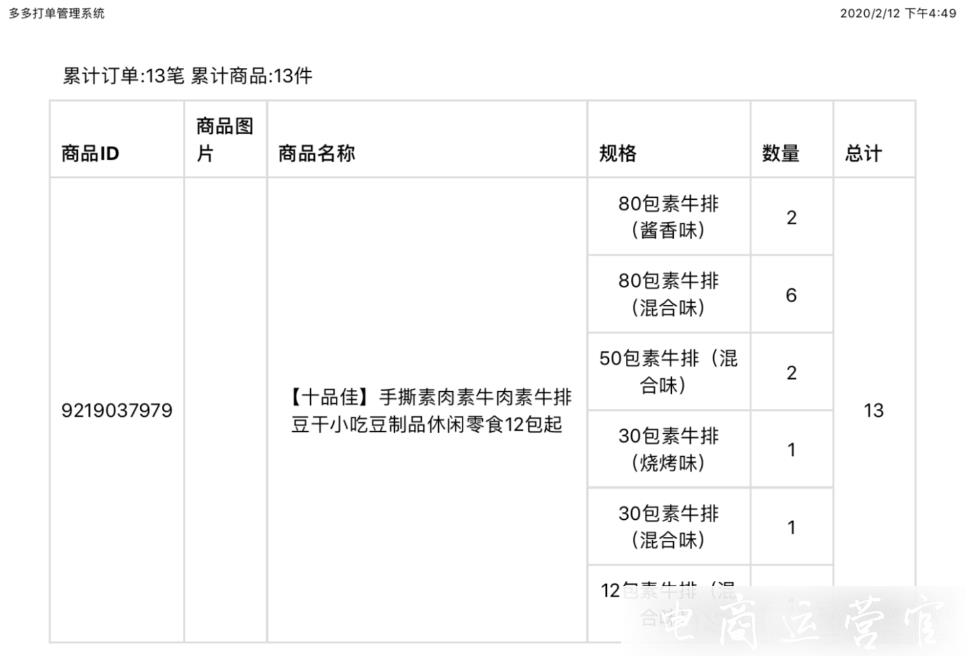
可统计所有待发货订单及近2天内的已发货订单的商品信息,汇总商品及规格数量。可【打印备货单】,备货单格式如下:
可统计近90天内已发货订单的商品信息,汇总商品及规格数量,不可【打印备货单】
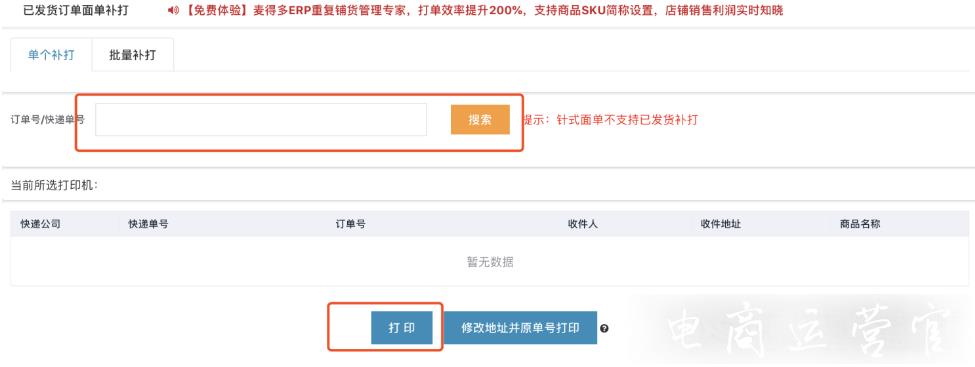
已发货订单需要补打快递单可使用【已发货补打】功能,可单个补打或批量补打,用于原快递单损坏或丢失等情况。此功能仅支持在多多打单系统40天内获取快递单号的订单,其他途径订单无法补打!
输入订单号或快递单号,点击搜索,即可展示该订单详细信息,点击【打印】即可打印原快递面单,单号、收件人、商品等信息与原面单相同
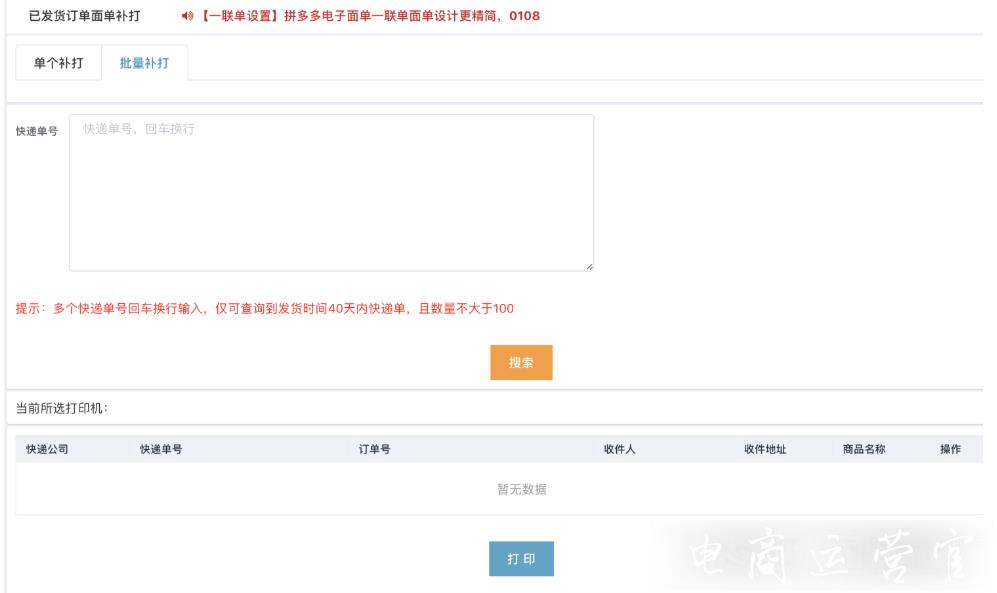
可输入多个快递单号,点击搜索,即可展示该批订单详细信息。点击【打印】即可打印原快递面单,单号、收件人、商品等信息与原面单相同。
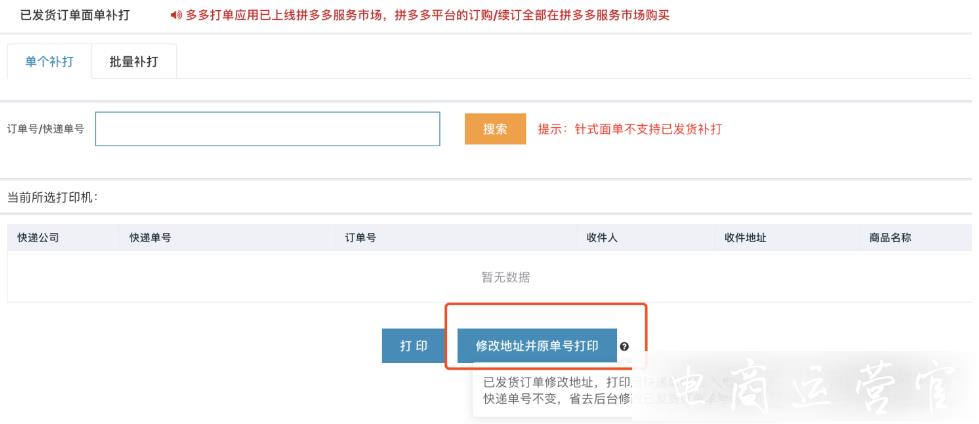
用于订单已发货,但是需要修改地址的订单,可修改为新地址,快递单号不变,重新打印,省去在拼多多后台修改已发货订单快递单号的操作。
搜索需要修改地址的订单,点击【修改地址并原单号打印】,弹窗中输入要修改的地址信息,确认打印,即可完成原单号打印。(可能存在该快递单号已有物流信息等情况导致修改不成功)
可自由设定收件人地址批量打印快递单(与待发货订单打印流程相同),可批量创建、批量删除已创建的手工订单,可下载导出手工订单及快递单号

输入订单号,点击【自动关联】即可自动填充该订单地址,点击【创建】即可创建成功手工订单。仅限当前店铺订单。
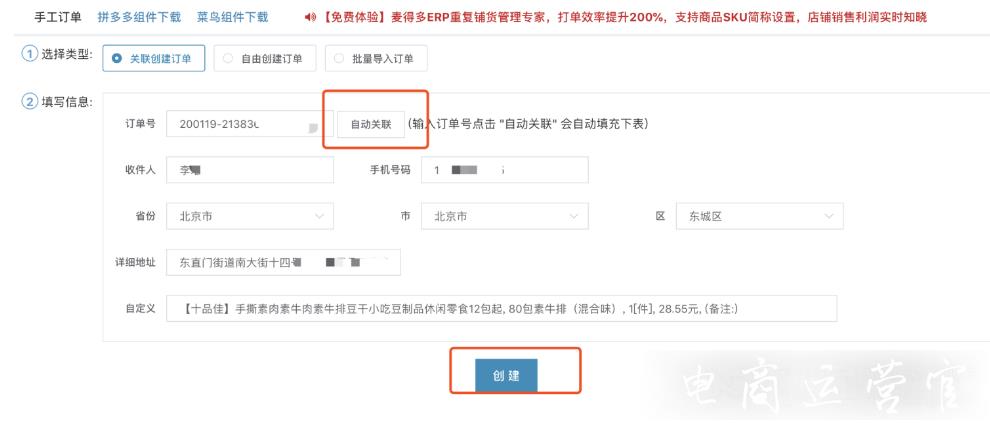
填写需要创建手工订单的地址即可,可填写自定义信息,点击【创建】即可创建成功,自定义信息将打在快递面单上

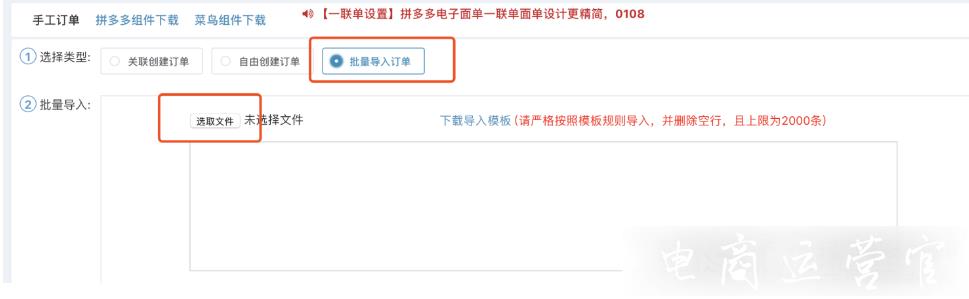
下载导入模板,按照模板填写需要创建的订单信息,点击【选取文件】选择符合模板要求的excel文件,导入完成后即可创建成功
幕思城为您更新最近最有用的电商资讯、电商规则电商订单管理,电商快递物流,电商订单处理电商工具。了解更多电商资讯、行业动向,记得关注幕思城!
这个问题还有疑问的话,可以加幕.思.城火星老师免费咨询,微.信号是为: msc496。