
京麦工作台如何做商品管理?如何批量修改商品&新建模板?-电商商品管理电商京东运营电商日常运营
2023-01-17| 13:31|发布在分类/淘宝知识|阅读:96
2023-01-17| 13:31|发布在分类/淘宝知识|阅读:96

本文主题电商商品管理,电商京东运营,京麦工作台,京东运营,商品管理,批量修改,新建模板,电商日常运营。

商品管理包括了批量修改商品、商品导入导出、改价、商品模板管理等等,那么这一篇文章,作为新手京东商家,你一定不容错过,赶紧一起跟电商君来学习吧~

点击导航栏“商品管理”可进入相应界面,在商品管理中可以添加新商品或对店铺中已有的商品进行管理。
关于商品新建&导入的操作可以点击阅读:京麦工作台是什么?如何在京麦新建商品?
如果需要对商品进行批量修改,同样可以通过导入csv形式的表格来实现。可以在“条件导出”中选择相应的信息导出,在csv表格中修改相应信息后再进行“导入修改”的操作。
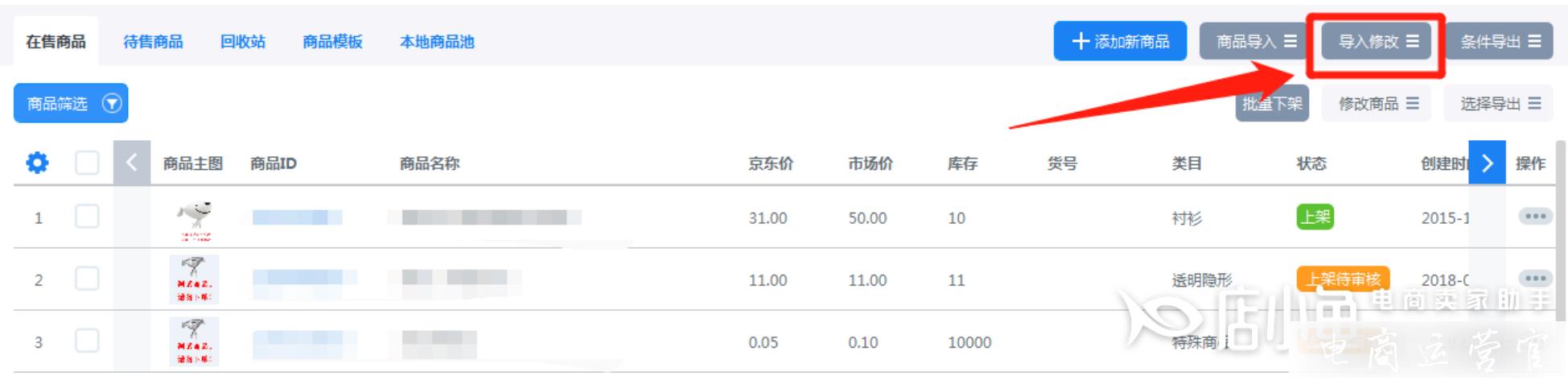
导入修改可以实现“导入库存”、“导入京东价”、“导入货号”、“导入市场价”的操作,对库存、京东价、货号、市场价进行批量修改。
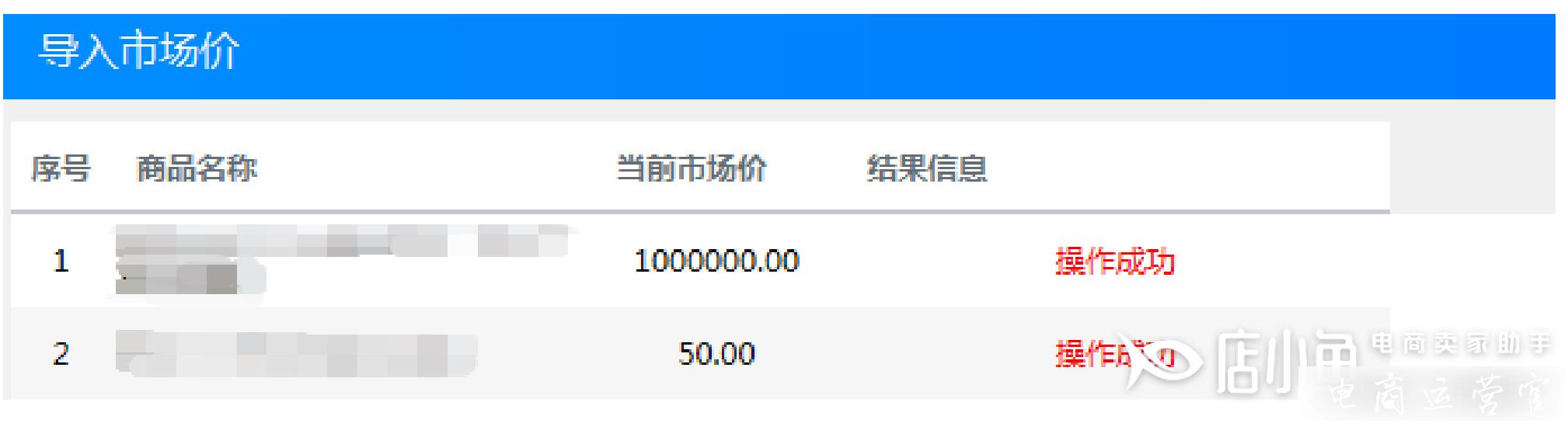
可通过条件筛选商品,导出通过筛选的商品的信息,导出为csv格式的表格,在表格中做出相应的修改后可进行“导入修改”的操作,实现商品信息的批量修改。
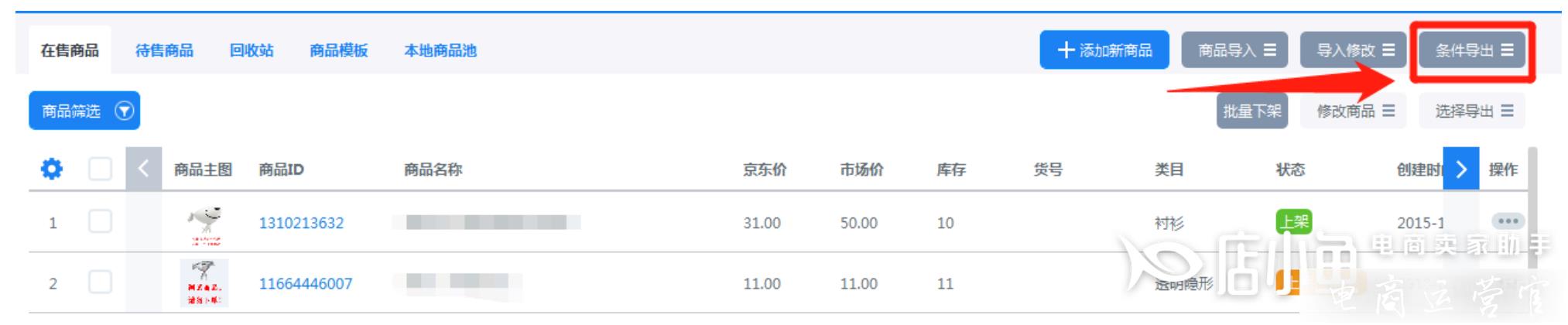
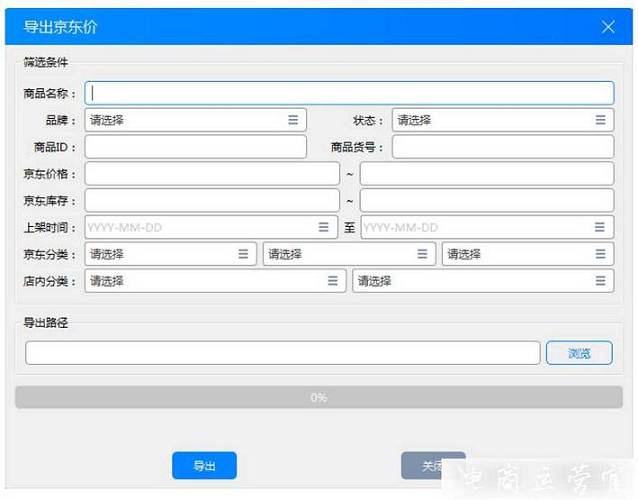
通过不同维度筛选出商品,导出商品的全部信息、或商品的货号、市场价、SKU、库存、京东价信息。
“在售商品”中可对目前店铺中已经上架的商品进行管理。
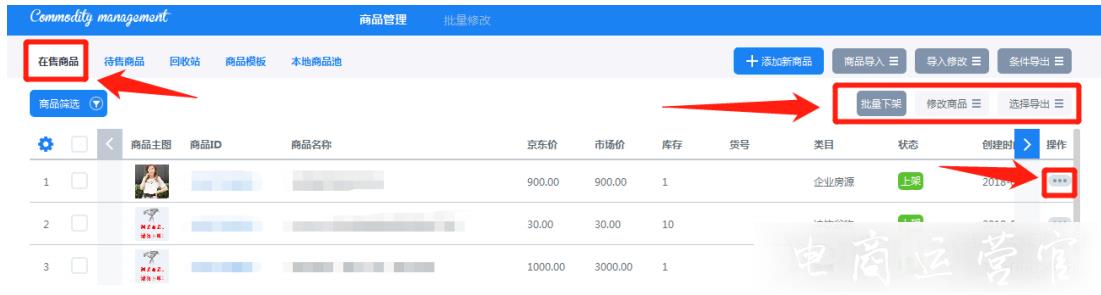
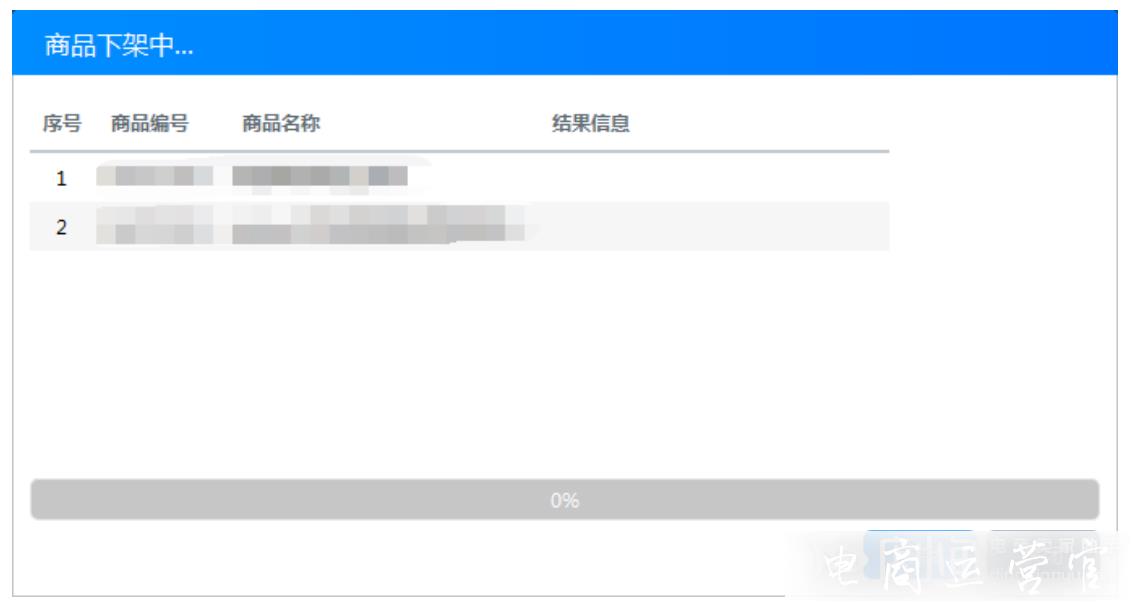
1.批量下架:选中需要下架的商品,点击批量下架,在弹出的界面中确定想要下架的商品信息后,点击下架后即可下架。
2.修改商品:选中需要修改属性的商品后,点击“修改商品”,选中需要修改的属性,例如“商品名称”、“广告语”、“包装清单”、“市场价”等,修改后可预览效果后上传。
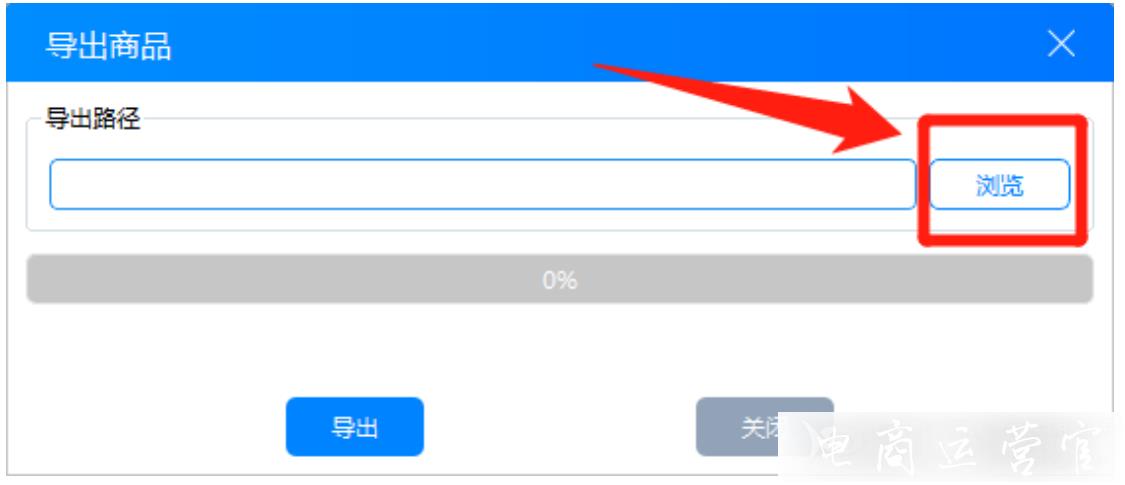
3.选择导出:选中需要导出信息的商品后,点击“选择导出”,选中需要导出的商品信息,可以选择“导出商品”、“导出货号”、“导出市场价”、“导出sku”、“导出库存”、“导出京东价”。选择相应的商品信息后,点击“浏览”,选择导出表格储存的路径后,点击导出即可。
4.点击商品信息右侧操作栏下对应的按钮,可查看“商品详情”并作出修改,点击“打开商品链接”后可打开对应商品的链接,点击“复制商品链接”后可复制商品的链接。

5.若商品信息较多,可利用“商品筛选”,通过其中不同的筛选条件,找到需要进行管理的订单。
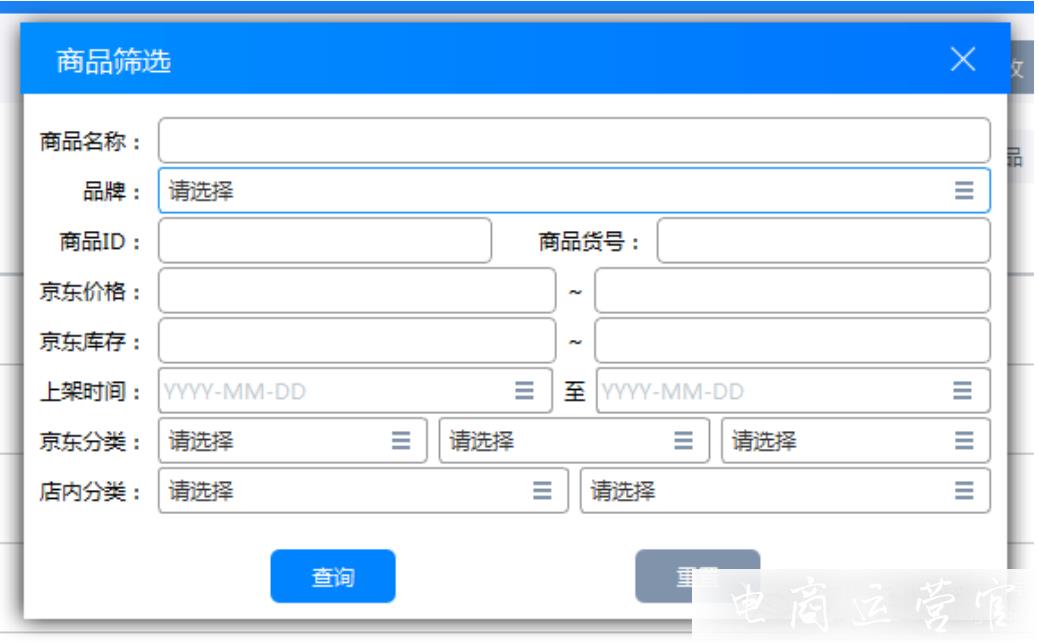
6.右键点击商品信息栏(红色框住的范围)可以进行“勾选”、“取消勾选”、“复制商品编号”、“复制商品”的操作。
1)“复制商品编号”后可在商品状态修改后,在其他的分类(包括“在售商品”、“待售商品”、“回收站”)中利用“商品筛选”找到。
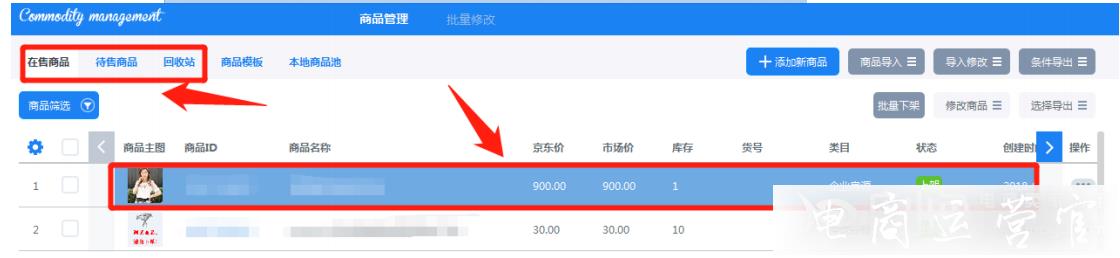
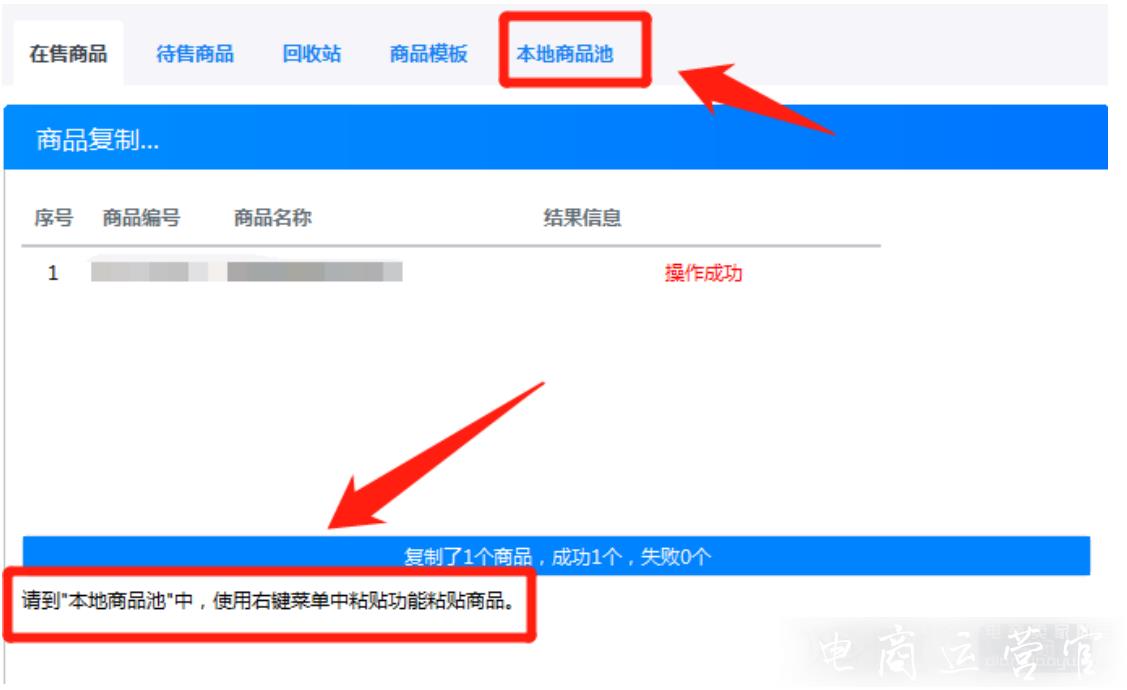
2)“复制商品”后可到“商品模板”、“本地商品池”中进行粘贴,从而实现商品信息作为商品模板使用和在本地储存的操作。
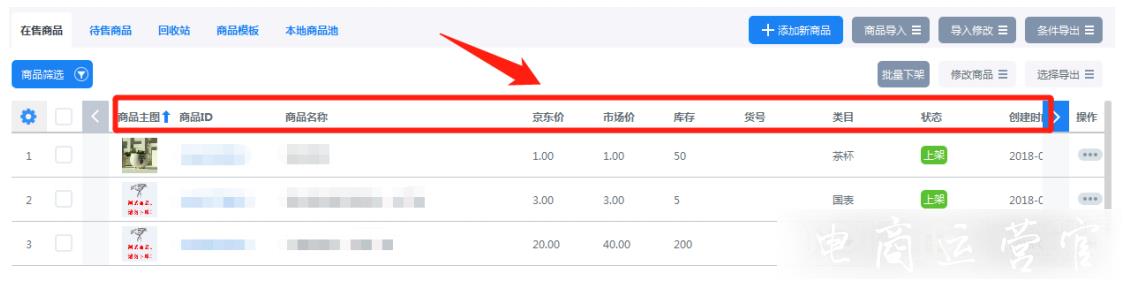
7.商品信息栏上方的属性分类区域,点击不同的属性,可根据属性的升序或降序对下方的商品进行排序,再次点击可对升序/降序进行切换。
对未处于上架状态的商品进行管理,包括状态为“自主下架”、“待审核”、“不通过”的商品。
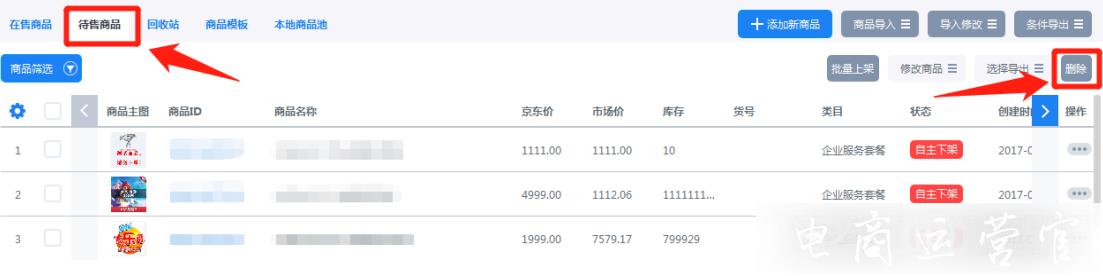
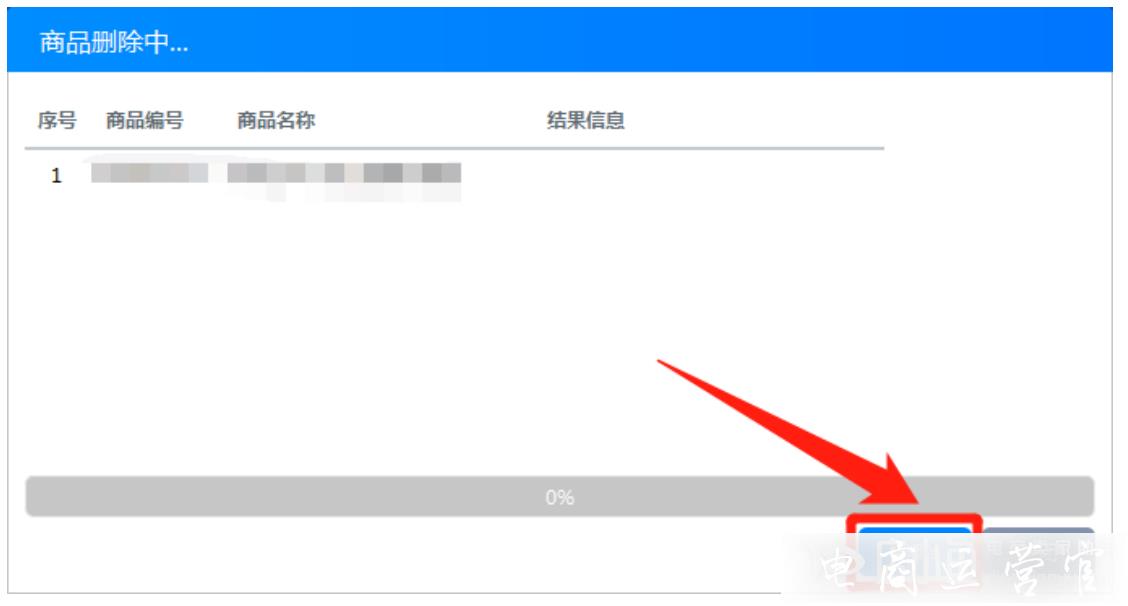
勾选需要删除的商品后,点击删除按钮,确认商品信息后,点击删除后即可删除。
回收站“回收站”中展示出商品状态为“删除”的商品,可对其进行“批量恢复”、“导出”的操作。
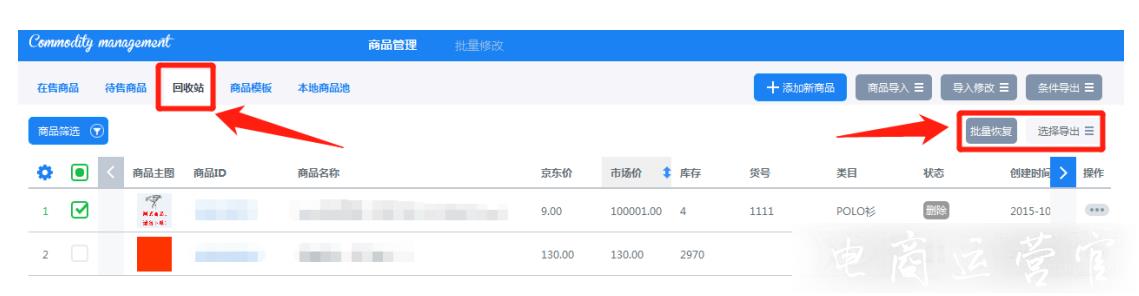
批量恢复:勾选需要恢复的商品后,点击批量恢复,确认商品信息后,点击恢复,被勾选的商品将会出现在“待售商品”中,状态恢复为“自主下架”。
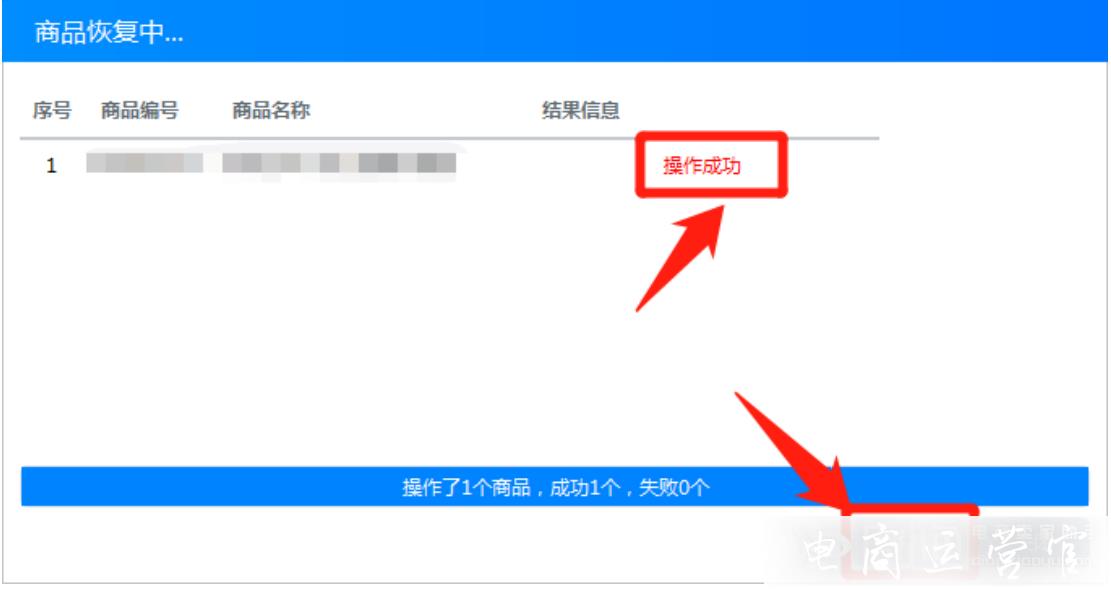
点击恢复后,会显示本次操作的“结果信息”,在“结果信息”中会显示本次操作是否成功,如果失败的话会显示失败的原因。
在“商品模板”中可实现创建模板,并用已有模板新建商品,对模板进行修改和管理的操作。
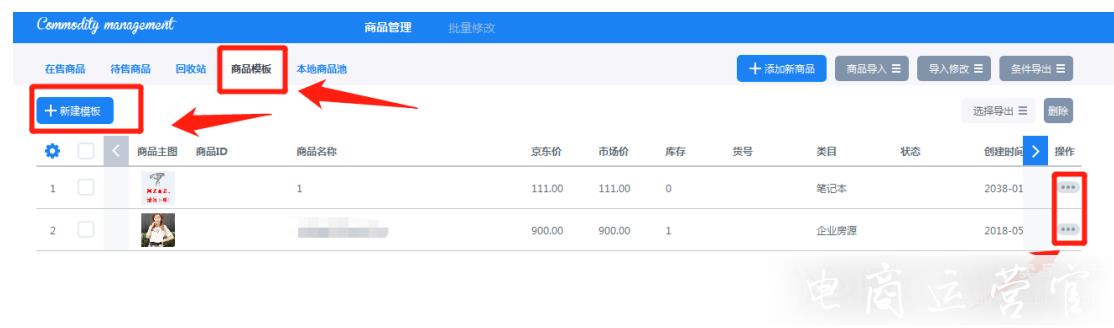
新建模板:点击“新建模板”,选择类目,根据需要填写一定的信息即可,随后使用此模板新建商品时,模板中已经填写的信息则无需填写。
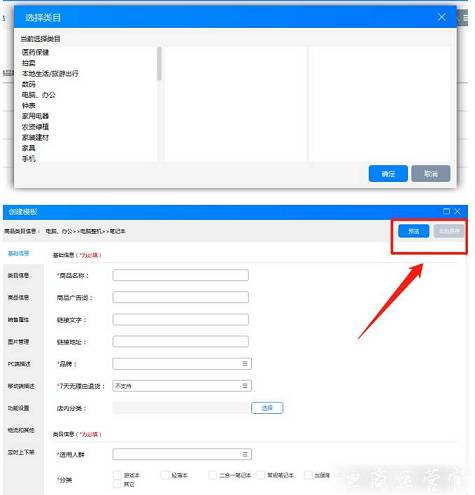
1)预览:只有填写所有*号标记的信息之后,才可以预览。
2)本地保存,填写完模板中所需要的信息后即可点击本地保存,保存后会显示在下方的商品信息栏。
2.点击操作下方的图标,可查看对应的“商品详情”、“用此模板新建商品”、“删除商品模板”
1)商品详情:可以对已保存模板的信息进行修改。
2)用此模板新建商品:在模板已有部分信息的基础上添加必要信息即可完成商品的新建操作。
3)删除模板:删除所选中的模板。
“本地商品池”中储存着本地的商品信息,在新建商品的过程中,如果没有填写完所有信息或想要本地保存时,可点击新建商品界面右上角的“本地保存”,保存后会出现在“本地商品池”中。同时可以实现对商品池中商品的信息进行修改、改变商品目前状态例如待售或在售、删除商品信息的操作。
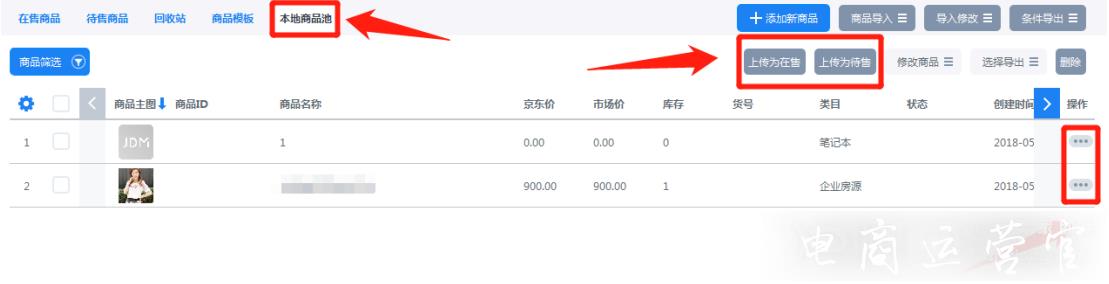
1.勾选“本地商品池”中的商品,点击“上传为在售”、“上传为待售”将会改变商品的状态,变为“上架”、“从未上架”、“待审核”等。
2.点击操作下每个商品对应的图标,可以打开“商品详情”,对本地商品的信息进行编辑和修改。
除了通过csv表格的方式对商品信息进行修改以外,还可以直接在京麦的商品管理中进行修改。
幕思城为您更新最近最有用的电商资讯、电商规则电商商品管理,电商京东运营电商日常运营。了解更多电商资讯、行业动向,记得关注幕思城!
这个问题还有疑问的话,可以加幕.思.城火星老师免费咨询,微.信号是为: msc496。