
京东直播如何开直播?手机端&电脑端直播指南-京东直播京东短视频/直播京东营销引流
2023-01-31| 15:34|发布在分类/淘宝知识|阅读:130
2023-01-31| 15:34|发布在分类/淘宝知识|阅读:130

本文主题京东直播,京东短视频/直播,京东直播,手机端,电脑端,obs,京东营销引流。

今天电商君为各位想要开京东直播的各位新手商家们带来手机端&电脑端的京东开播指南!
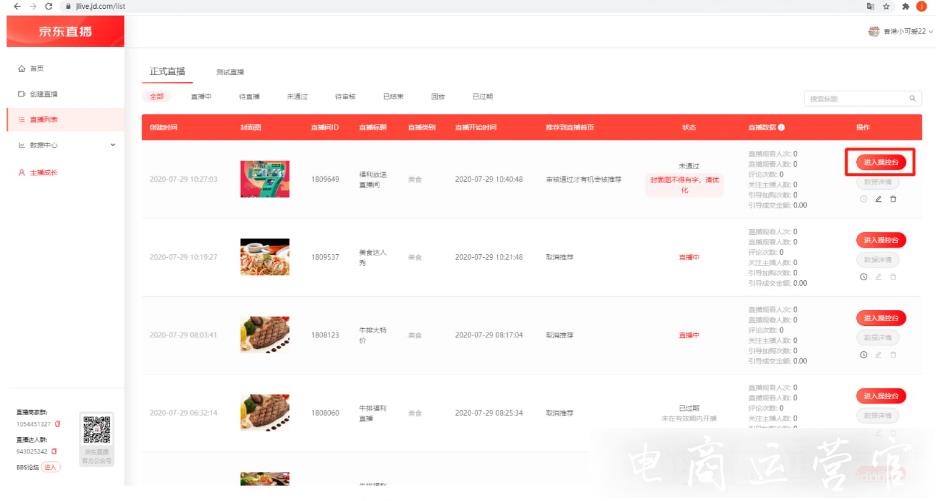
obs推流+电脑控场,obs官方下载地址戳此处。

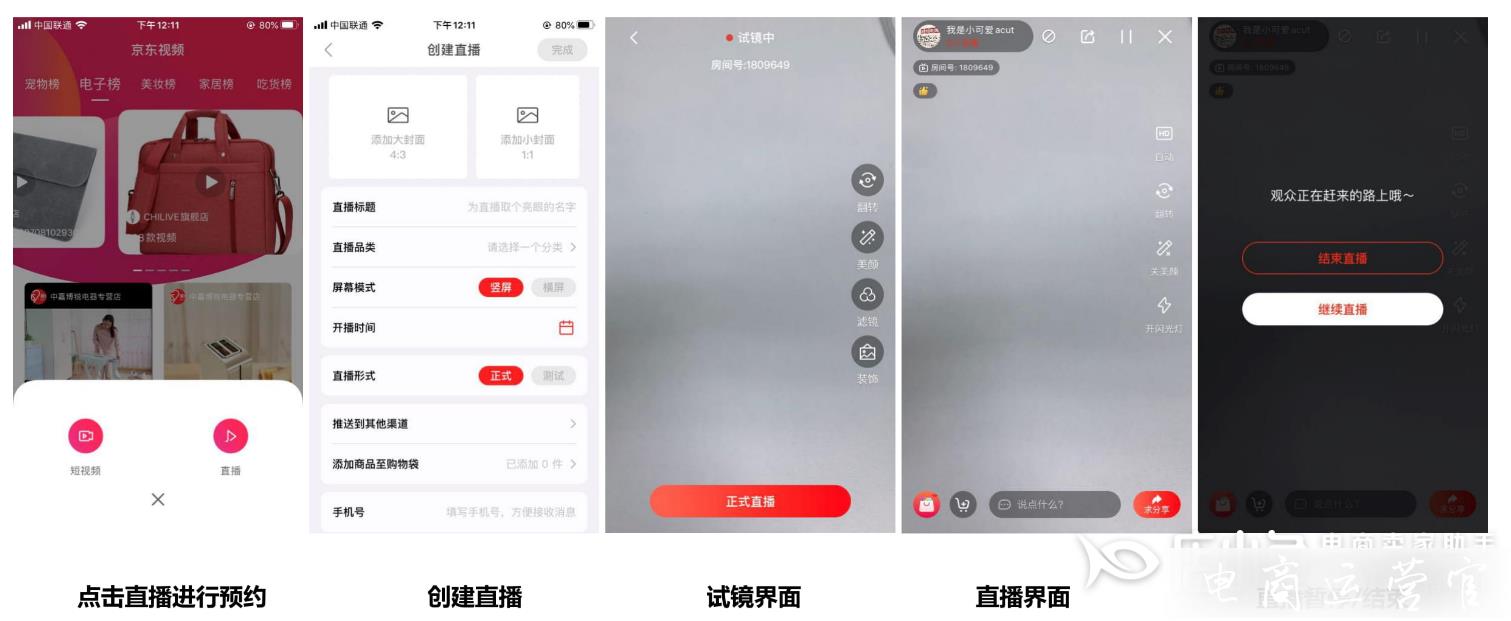
手机开播+电脑控场
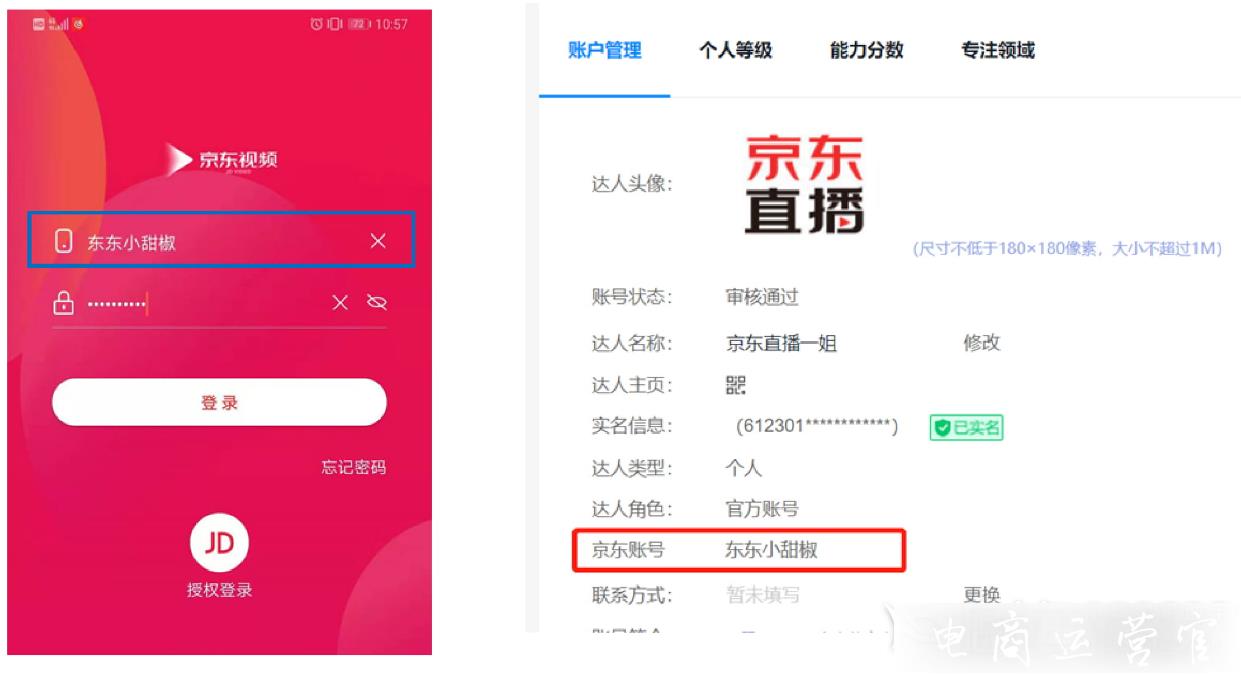
登录京东视频APP,请确认登录名和PC端内容开放平台账户信息里“京东账号”一致,才可以在手机端看到已创建的直播间。
1.硬件设备:电脑CPU必须是i5及以上,性能差容易产生跳帧;
2.电脑系统:电脑系统最好是win8/win10,不支持win7;
3.网络环境:有线和无线网络均可,但上行宽带最好在4M以上,或是高网速(300M/500M的宽带),网速过低容易产生丢帧问题。
只要是正版软件即可,建议在https://obsproject.com/下载,软件为中文版本。选择合适的版本,下载后安装到电脑某个盘中。
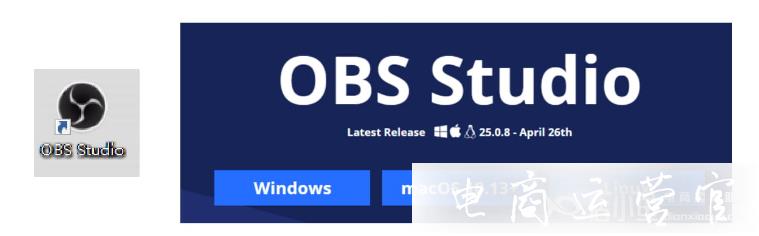
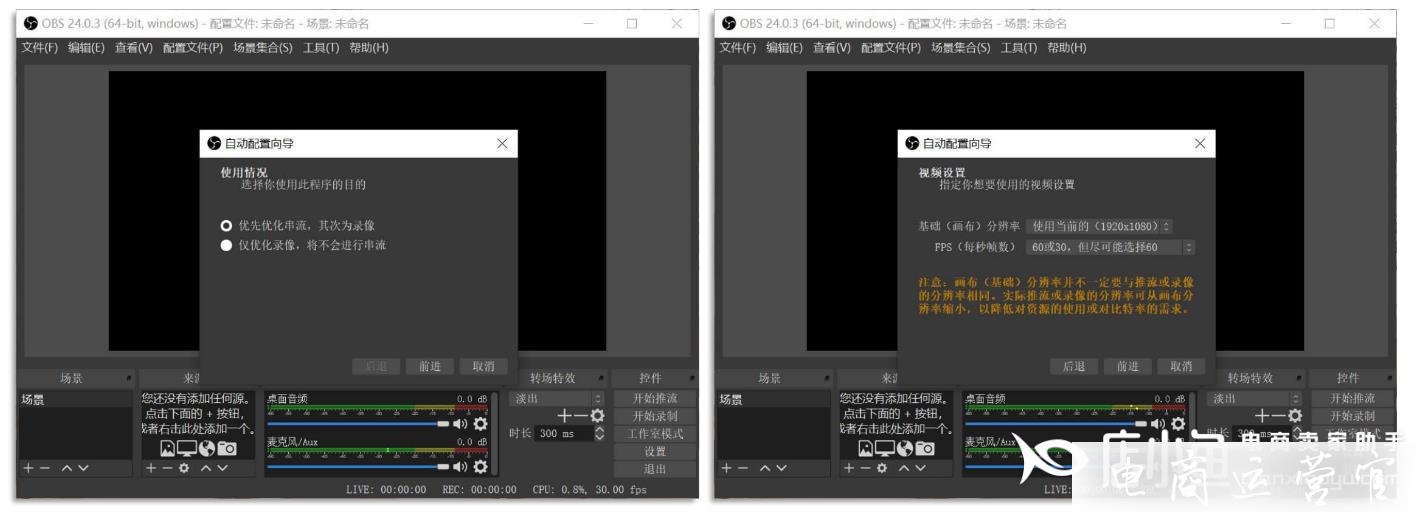
软件下载后有配置向导,依据向导进行。
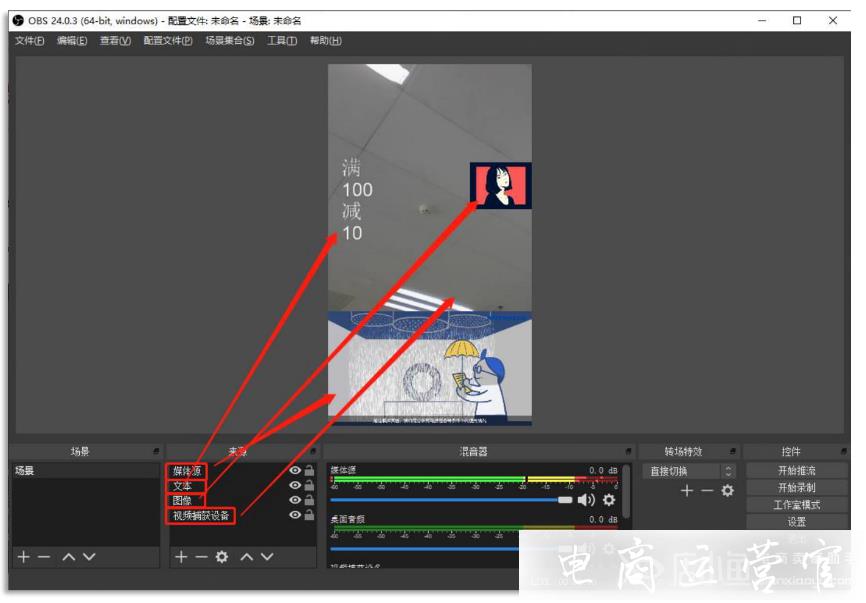
1.配置场景一2.设置来源(镜头、直播演示截取)一3.调整来源画面的展示情况一4.混音器,调整音频摄入一5.进入[设置]进行,流和其他输出配置。
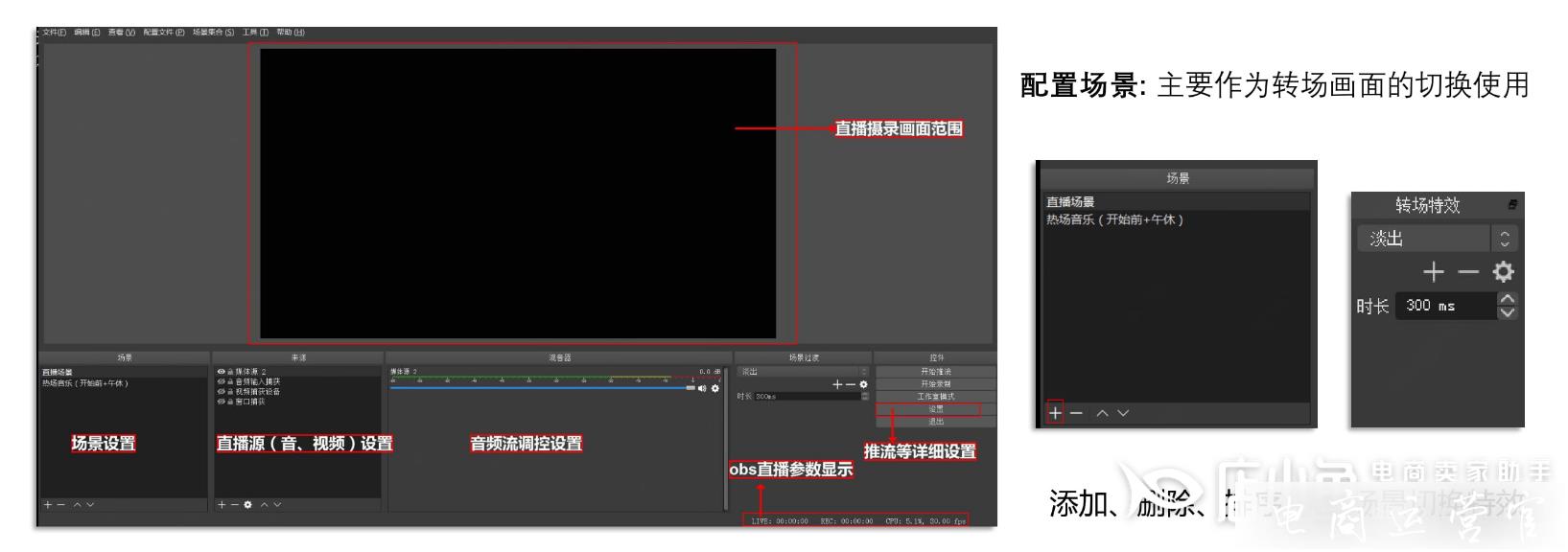
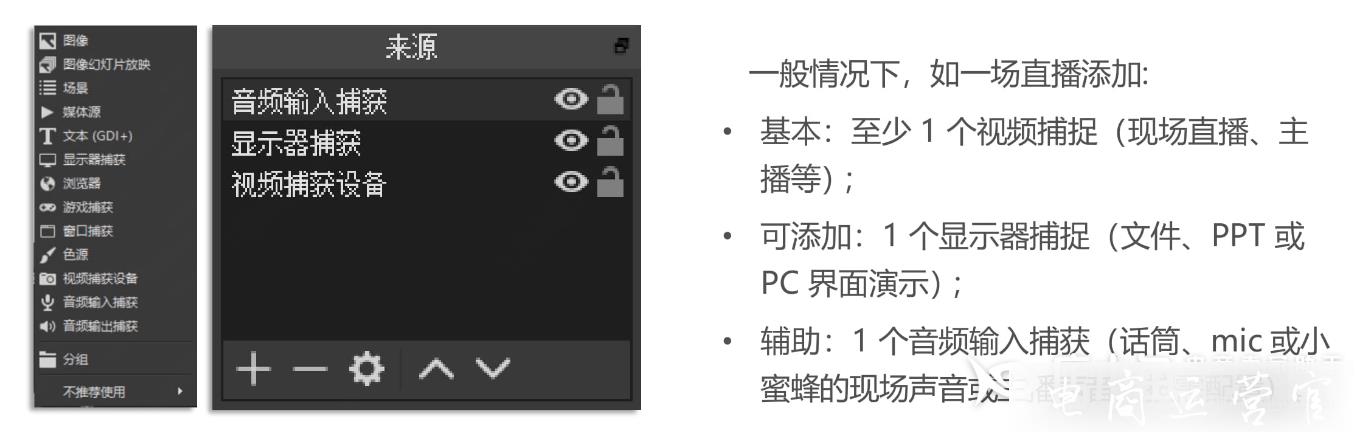
设置媒体源,来设置摄像机、PPT、本机程序执行窗口、媒体播放等。该配置是直播画面采集最重要的一环。
来源的层级顺序是由上到下,即排序为1的来源,他的画面层级在最前方,排序最下方的来源,他的画面层级在最后。如画中画中的小窗一定是在最前方。
在推流前,请确保OBS里的流画面,此处的流画面将展示给用户。
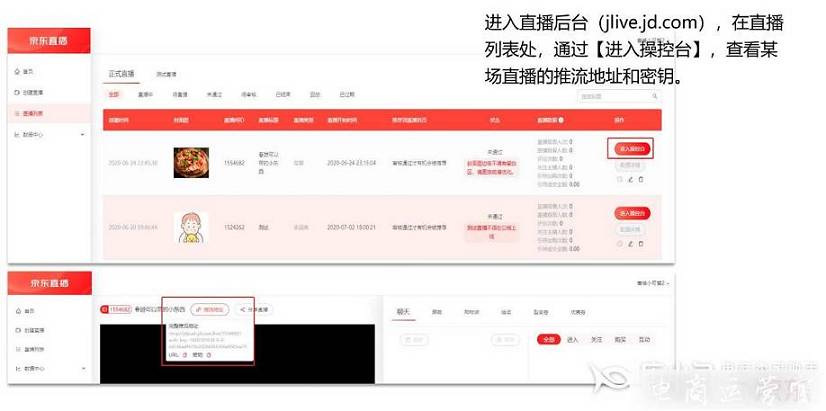
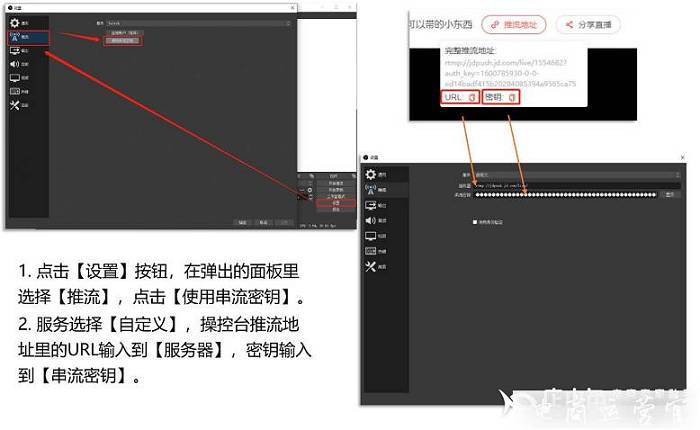
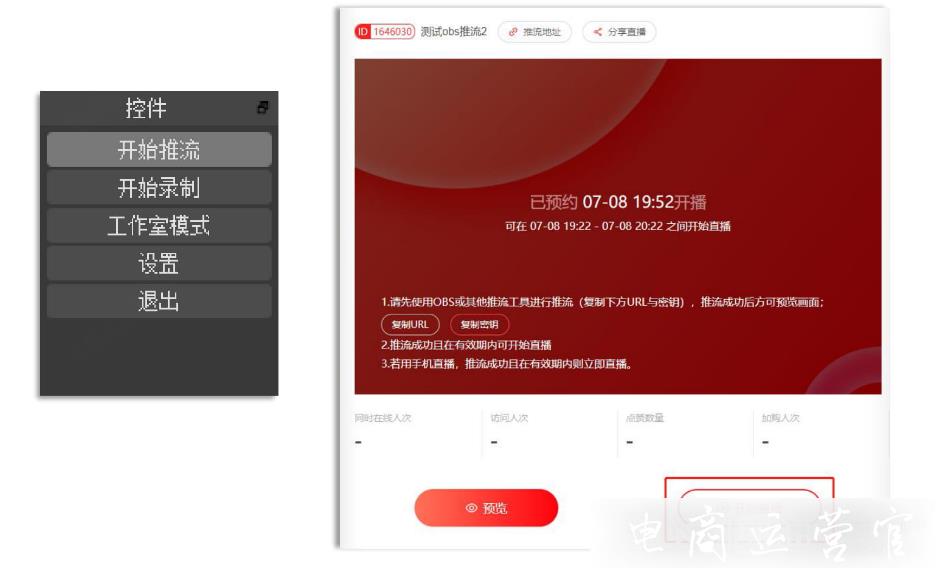
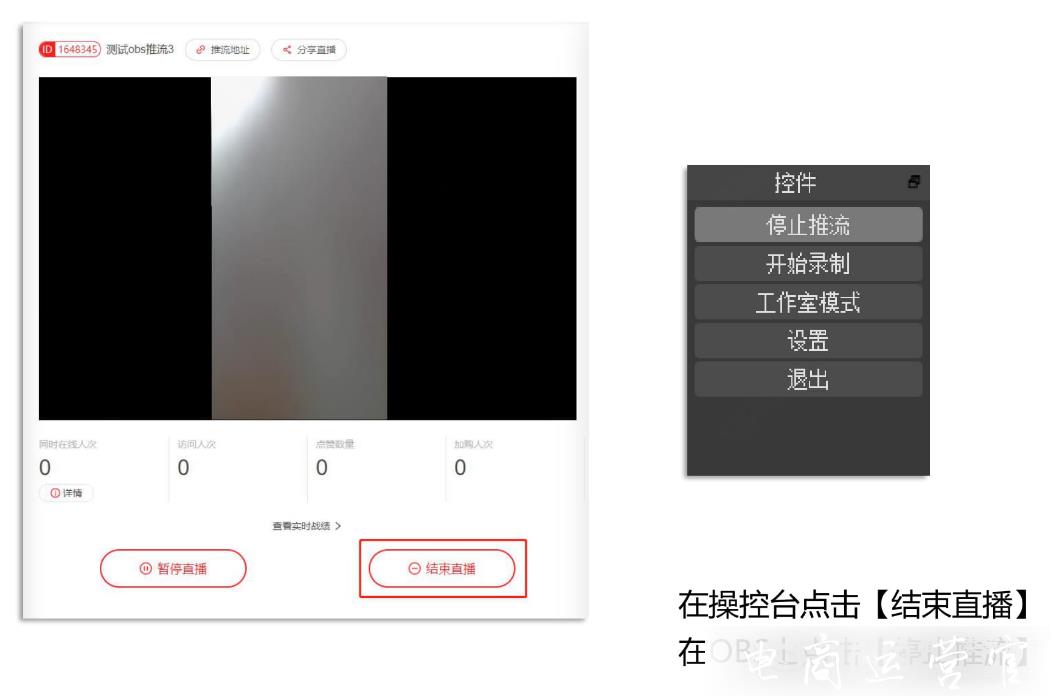
在配置好相关设置参数后,点击[开始推流]后,推流成功后再在操控台点击[开始直播],否则无法开始。
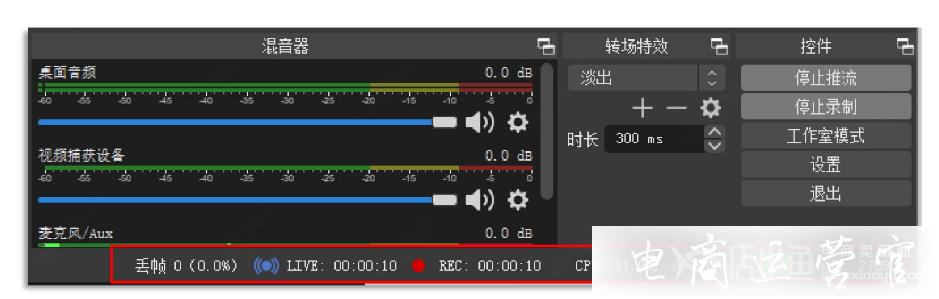
[丢帧率]反应当前的网络和电脑硬件性能能否胜任当前的直播设定参数;
[LIVE]本场直播的时长;
[REC]视频录制时长;
[CPU占用率]反应当前电脑的负载,直播过程中最大负载请勿超过50%;
[网络状态]绿色代表良好,黄色代表不佳,红色代表极差;
幕思城为您更新最近最有用的电商资讯、电商规则京东直播,京东短视频/直播京东营销引流。了解更多电商资讯、行业动向,记得关注幕思城!
这个问题还有疑问的话,可以加幕.思.城火星老师免费咨询,微.信号是为: msc496。