
淘宝单品怎么设置优惠券?步骤介绍
2023-01-22| 22:56|发布在分类/淘宝知识|阅读:62
2023-01-22| 22:56|发布在分类/淘宝知识|阅读:62

本文主题淘宝优惠券,淘宝优惠券,淘宝问答。

淘宝商家最常见的搞活动的方式就是满减和发放优惠券,商家可以设置全店通用的优惠券,也可以给单品设置优惠券。那淘宝单品如何设置优惠券呢?

1、打开千牛平台,登录店铺后台;

2、在后台左侧找到店铺服务,选择我订购的应用;

3、在应用页面选择并打开优惠券服务(在引用经验中有怎么订购优惠券服务的介绍);
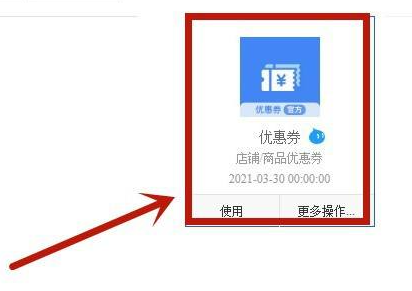
4、在新页面点击创建商品优惠券;

5、设置优惠券推广渠道和基本信息,再点击“选择商品”的蓝色小字;

6、在弹出的页面选择要使用优惠券的商品,再点击下面的确定按钮;

7、继续设置优惠券的面额信息,并校验风险;

8、返回优惠券服务首页,点击商品优惠券,查看优惠券信息;
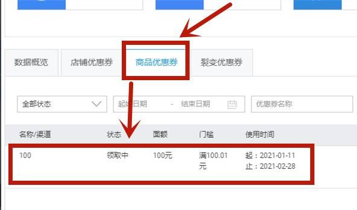
总的来说,在千牛后台找到优惠券服务,然创建商品优惠券,填写好基本信息之后,选择可以使用优惠券的商品就可以了。
幕思城为您更新最近最有用的电商资讯、电商规则淘宝优惠券,淘宝优惠券淘宝问答。了解更多电商资讯、行业动向,记得关注幕思城!
这个问题还有疑问的话,可以加幕.思.城火星老师免费咨询,微.信号是为: msc496。