
抖音直播伴侣绿幕智慧大屏使用指南-抖音问答电商问答
2023-01-23| 09:25|发布在分类/淘宝知识|阅读:197
2023-01-23| 09:25|发布在分类/淘宝知识|阅读:197

本文主题抖音达人,抖音模板,抖音问答。
没有额外的成本采购LED屏幕、缺乏设计人力提前做图?
无法调整背景素材大小,很难完全适配直播间画面尺寸?
担心直播间背景画面展示粗糙、表现力差,影响用户看播体验?
现在,抖音官方直播伴侣推出了绿幕智慧大屏功能,
您只需要购买一块绿幕布,
就可以免费拥有更专业、更稳定的直播间画面和更加多样化的商品展现场景!
一、什么是直播绿幕大屏?
绿幕智慧大屏是基于绿幕背景的直播间新型装修工具,商家/达人可以通过上传提前制作好的商品图片素材或使用官方提供的商品模板,在直播间背景中实时展示商品信息,包括品牌名称、商品名称、商品主图、直播间活动价格、商品卖点、折扣力度等关键信息。用户进入直播间后,可以更直观的了解到宝贝核心卖点及价值,看播体验明显提升、从而促进直播间商品的有效转化。
二、直播绿幕大屏有哪些好处?
成本更低:使用平台官方推出的绿幕大屏功能,无需采购专业硬件设备,几乎零成本、新手直播也可以快速上车
自定义灵活操作:既可以通过系统直接抓取商详页图片和关键元素、自动填充背景模板,也可以自行上传其他设计素材,一键生成背景模板,操作便捷。
多种使用场景无缝切换:抖音直播伴侣为您提供了多种商品模板,包括新品发布、日销款、福利款、促销款等常用商品模板,您可以根据直播间讲解商品的节奏,随时切换和专场!


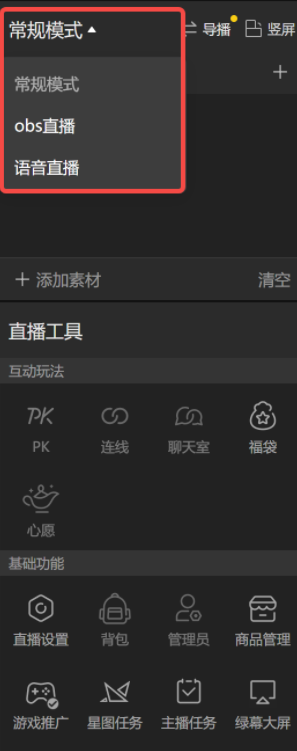
三、如何设置绿幕大屏商品模板?功能入口:直播伴侣-直播工具-基础功能-绿幕大屏
抖音官方直播伴侣下载地址:https://www.douyin.com/falcon/webcast_openpc/pages/streamingtool_download/index.html

什么时间可用:直播前与直播中均可使用
开播使用说明:选择抖音或者火山app开播,并且需要选择常规模式,才能使用绿幕大屏功能;obs模式和语音直播不支持。
如何配置商品背景模板第一步:选择背景模板类型
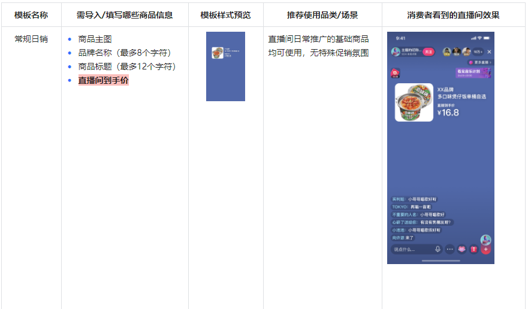
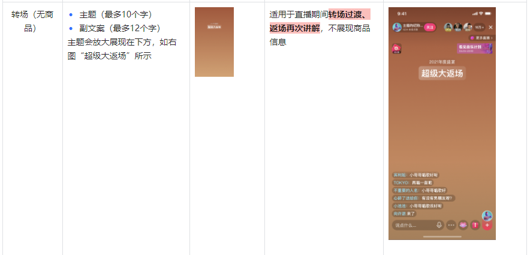
添加商品信息前,您需要先选中该商品将要在直播间展现的背景模板类型,例如新品推荐、热卖爆款、降价促销款、宠粉福利款、虚拟商品。不同模板呈现给直播间观众的核心信息和视觉效果有所不同,您可以参考如下不同模板对应的使用场景推荐
平台支持的商品模版类型(模板名称仅显示在直播伴侣后台,不会呈现在直播间、消费者无感知):


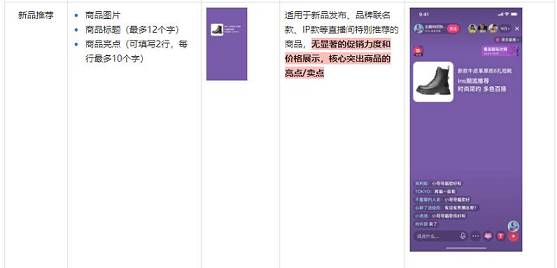
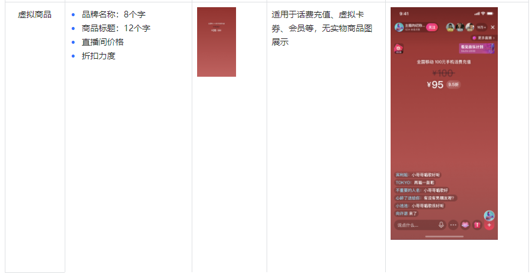
第二步:选择模板背景颜色
您可以基于所推商品的主图基调、并结合该场直播间希望营造的整体氛围,自主选择不同商品背景模板的不同背景色,暖色调和冷色调的背景氛围都能满足。

第三步:导入/添加商品信息
搜索商品自动添加:您可以选择输入商品id或者商品链接,点击搜索添加已经上架到抖音电商平台的商品;如果能正常查找到该商品,则系统会自动填充“商品图片”、“商品标题”、“直播间价格”三个默认信息,其余信息需要您手动填写;如果无法查找到该商品,请您先前往店铺后台、检查商品状态是否异常(例如无库存、已下架、被封禁等)。
手动上传:如果您对于系统自动抓取的商品图片不满意,也可以手动上传商品素材图片进行更换,上传的图片尺寸建议在300*300以上,长宽比例需符合1:1正方形尺寸、大小最好不超过3M,否则系统会自动按照1:1的尺寸截图适配;上传完图片后,您需要按照系统提示输入品牌名、商品短标题(不超过10字)、直播到手价、活动形式、折扣力度等信息。
注意填写规范:请您务必参考抖音电商直播规范填写文案,若您填写的文案包含敏感词,则无法保存成功,系统会提示您“xxx未通过审核,请重新修改提交”。
提交成功:若您添加的商品素材均符合规范,点击加入背景池,即配置成功,可预览模板效果。
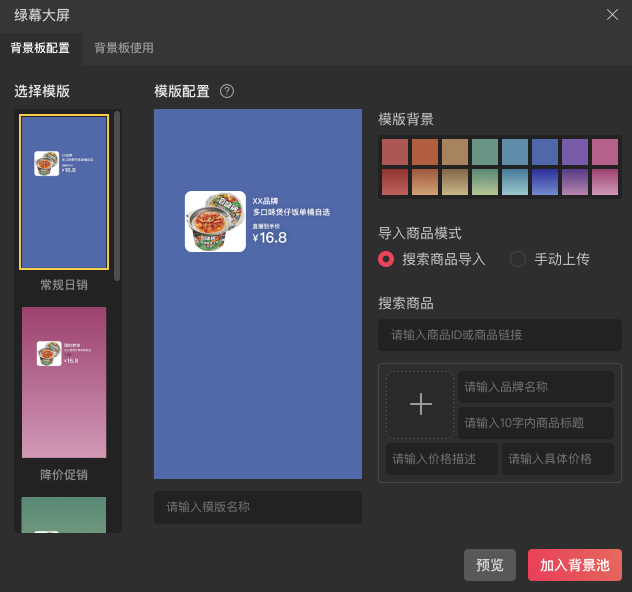
第四步:预览背景模板
配置完成后,进入直播伴侣-绿幕功能下的【背景板使用】界面,可以上下滚动查看多个您已配置成功的背景板,包括模板名称和模板预览图片。

鼠标移动到某个模板上方,点击预览该模板的展现样式:
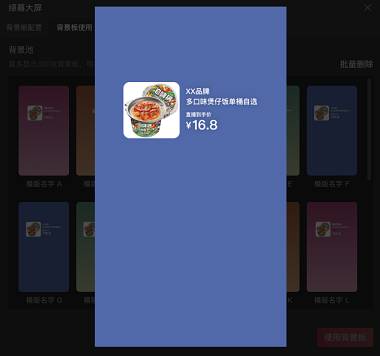
如何使用和切换直播间商品背景第一步:商品A-使用背景模板A
当您需要讲解商品A前,进入【背景板使用】功能下,先选中对应的背景模板A,点击下方“使用背景板”按钮,直播伴侣的素材列表区即会增加商品A对应的“绿幕大屏模板A”素材。

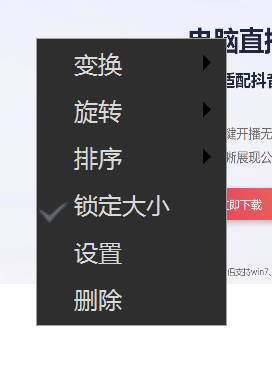
直播伴侣的画布区会自动增加您选中的绿幕背景素材,右键点击素材即可自行调整(修改素材位置/尺寸大小、旋转、排序、锁定等),设置步骤和直播伴侣日常添加素材的操作一致,您可以参考基础教程:https://streamingtool.douyin.com/docs/guide/basic/;如果此时需要修改背景板的配置,双击画布区的背景板素材即可。

第二步:商品B-切换背景模板B
当您需要调整讲解商品B、同时切换直播间背景时,只需要再次选择商品B对应的背景模板、再次点击“使用背景板”按钮即可,“绿幕大屏模板”所展现的素材会同步切换为背景模板B的展示效果、直播间观众也将同步看到背景商品素材的切换。
第三步:选择直播间展现样式
若您在直播伴侣设置的横屏直播,则绿幕商品背景默认为居中展现在屏幕中间;若您选择了竖屏直播,则绿幕商品背景会自动铺满整个屏幕。
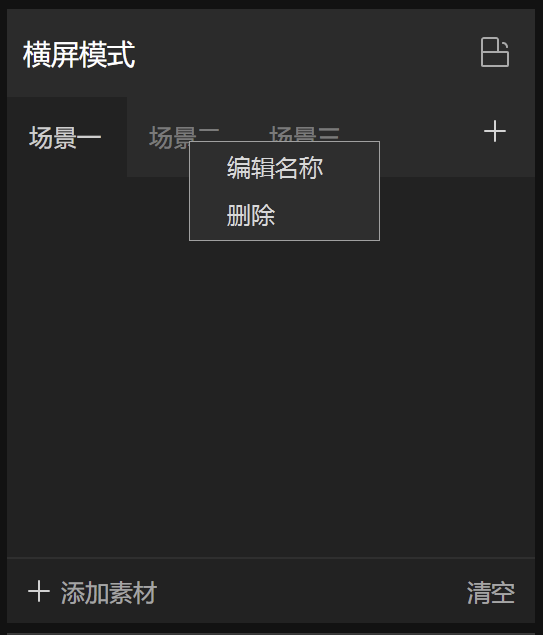
第四步:支持多场景/画面来回切换
如您一场直播需要转场切换多个场景(包括摄像头、图片素材、贴片,形成一个完整的直播间画面)时,系统将仅为您记住该场景下使用的背景模板,举个例子:场景1添加了A模板,场景2添加了B模板,当您需要从场景2切换到场景1时,场景1会自动清空B模板、仍然展示A模板;当您再次切换回场景2,则仍然展示B模板。
日常管理背景模板池
您最多可以同时添加300个背景模板到背景池;您最先创建的背景板会自动展现在最前面,上下滚动可以查看更多背景模板。

批量删除:
如您不再需要维护之前创建的背景模板,可以在背景列表中拖动鼠标左键进行批量选择,或者单击多个模板分别勾选,然后点击右上角【批量删除】按钮,可以将不满意的模板删除。
完成删除后,您可以点击【批量删除】按钮旁的【取消】按钮退出删除模式,正常使用模板。


绿幕场地布置方法:
绿幕需平整悬挂、光照均匀无阴影,直播间的人和物品需远离绿幕(建议距离2-3米),主播不可穿绿色或半透明的衣服、不可佩戴或摆放反光的饰品或物品,直播间不可摆放绿色或半透明的物品。
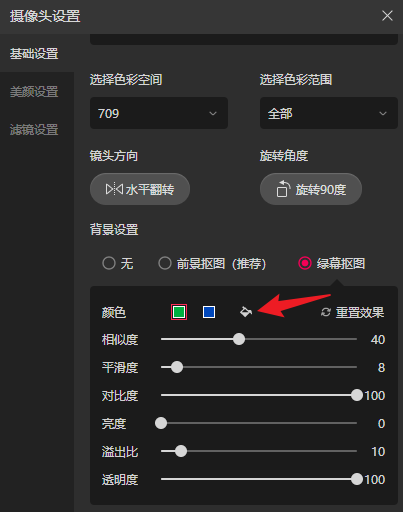
绿色商品怎么抠图?
点击直播伴侣-摄像头设置,可以修改抠图颜色为蓝色/红色等。
灯光布置建议:
建议灯光摆放在人物与绿幕之间,均匀照亮绿幕,且保证人物影子不会出现在绿幕上。
四、其他直播伴侣功能升级4.1支持导播/预览功能
功能入口:您可根据当场直播需求,自主打开/关闭导播功能。
使用限制:当您的直播间开启了PK、连线、聊天室功能时,不可使用导播功能;如果您在使用导播功能,也无法同时使用PK、连线、聊天室功能;福袋、心愿、游戏邀请、预言、团播、直播设置、背包、房管、商品管理、星图任务、主播任务等直播伴侣基础功能均可以与导播功能同时使用。
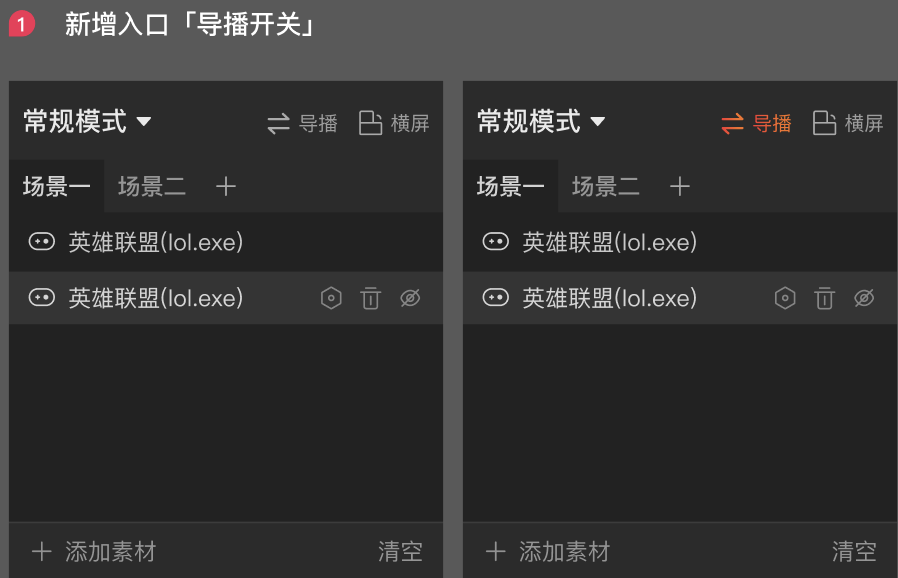
需求痛点:当前主播在伴侣后台添加/修改素材的时候、直播间观众能实时看到操作画面、影响看播体验;
功能优化:增加导播环境,在导播界面操作、用户不可见,支持添加素材前先预览画面、检查无误后再一键切换到直播间(点击“同步至直播画面即可”);导播功能下也可以添加多个场景、支持多场景来回切换。
操作界面-横屏:支持手动放大直播画面,铺满整个屏幕,放大后可以再次操作“恢复原画面”。

操作界面-竖屏:竖屏时画面尺寸自动适配16:9,预览画面和直播画面1:1等比例展现,不再支持手动放大画面。

4.2支持贴片自动轮播
需求痛点:降低直播过程中需要手动替换贴片利益点、可能造成的看播体验不佳问题
核心功能点:通过素材自动轮播的形式,展示直播间商品图片&介绍信息,例如:预告整点开抢/福袋等利益点/粉丝福利,可提前设置好、定时切换
操作入口:直播伴侣-添加素材-图像幻灯片

第一步-添加贴片素材:您可以同时添加多张需要轮播展现的贴片素材,素材边框尺寸以您添加的第一张图片尺寸为准,您可以自主修改尺寸、更换/删除已添加的贴片、并调整多张贴片的上下展现顺序。最多可以同时添加60张贴片素材,单张图片大小不能超过10M。
第二步-设置轮播时间:系统默认设置的自动轮播时间为60秒,转场速度默认设置时间为500毫秒,均支持手动调整。
第三步-播放轮播贴片:默认会自动循环轮播,您可以修改不循环播放、轮播完成后,画面会自动定格在最后一张贴片素材。

本文使用教程,您也可以在直播伴侣官网查看和学习:绿幕大屏功能使用说明-直播伴侣帮助中心
快来多多体验,打造画面更专业、更丰富的直播间吧!~
幕思城为您更新最近最有用的电商资讯、电商规则抖音达人,抖音模板抖音问答。了解更多电商资讯、行业动向,记得关注幕思城!
这个问题还有疑问的话,可以加幕.思.城火星老师免费咨询,微.信号是为: msc496。