
剪映怎么剪同款视频?教你用剪映一步步剪辑视频-电商短视频制作电商短视频电商抖音视频教程电商工具
2023-01-23| 09:25|发布在分类/淘宝知识|阅读:98
2023-01-23| 09:25|发布在分类/淘宝知识|阅读:98

本文主题电商短视频制作,电商短视频,电商抖音视频教程,剪映,剪同款,短视频制作,剪辑视频,电商工具。


剪映是抖音官方推出的一款视频剪辑软件,对于想要快速制作出精美高大上的短视频的新手小白来说,可以用剪映的剪同款轻松实现。那么我们
呢?今天电商君教你用剪映一步步剪辑视频~
工具入口:剪映
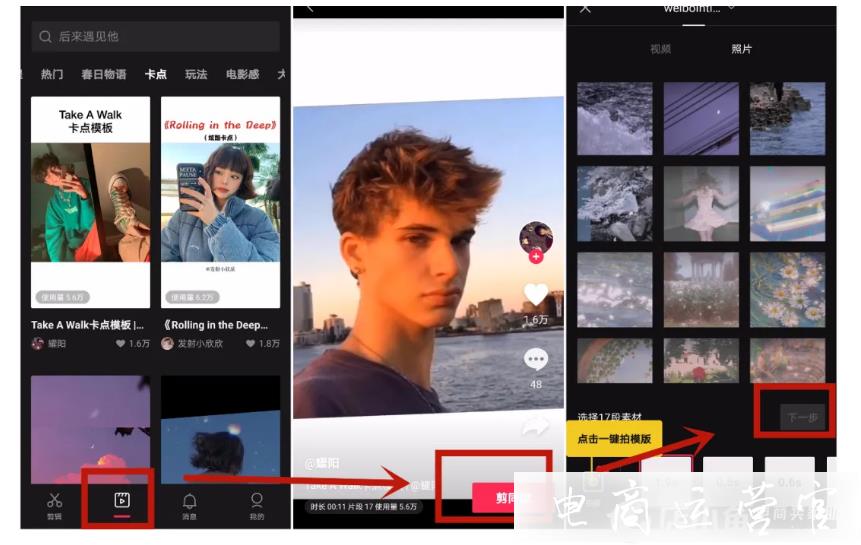
剪映剪同款是为大家设置的剪辑模板,无需自己剪辑,直接选择自己喜欢的模板,根据提示,添加相应的素材即可做出模板效果一样的视频。
可以说是非常简单的傻瓜式操作,小白也能轻松上手。其中,抖音上非常热门的卡点视频,如果自己剪辑,视频和音乐卡上都要费一番功夫,更别说其他一些酷炫的特效。而利用剪同款功能,只需要选择对应素材,就可以轻松完成!
剪辑板块功能就比较多了,包括:剪辑、音频、文字、添加贴纸、画中画、特效、滤镜、比例、背景、调节10大功能,每一个功能都是免费使用的!虽然功能看着眼花缭乱,但是每一个使用起来都很容易上手,所以使用剪映剪辑视频还是非常方便的。
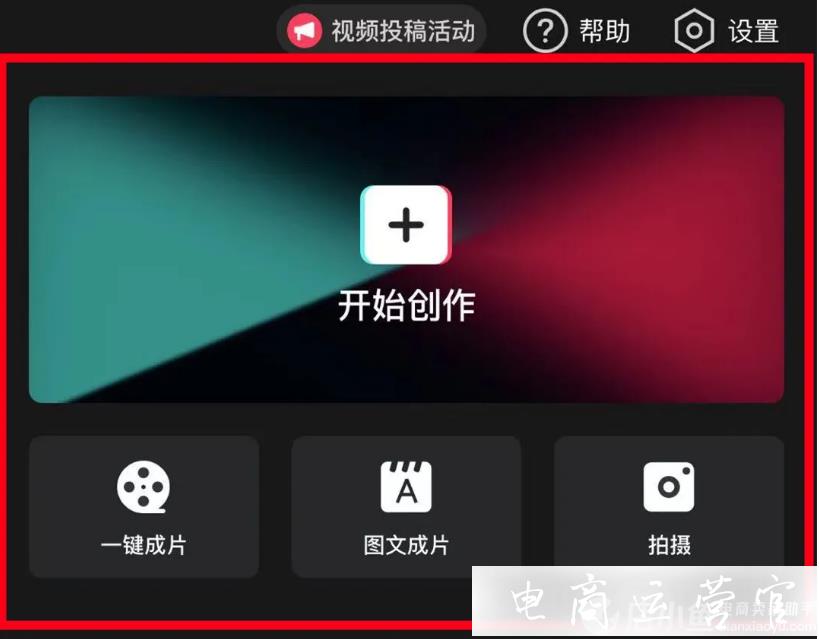
首先需要准备好要剪辑的素材,直接保存至手机相册即可。然后打开剪映APP。点击【开始创作】,从手机相册中导入你本次需要剪辑的视频素材(可选择图片和视频)
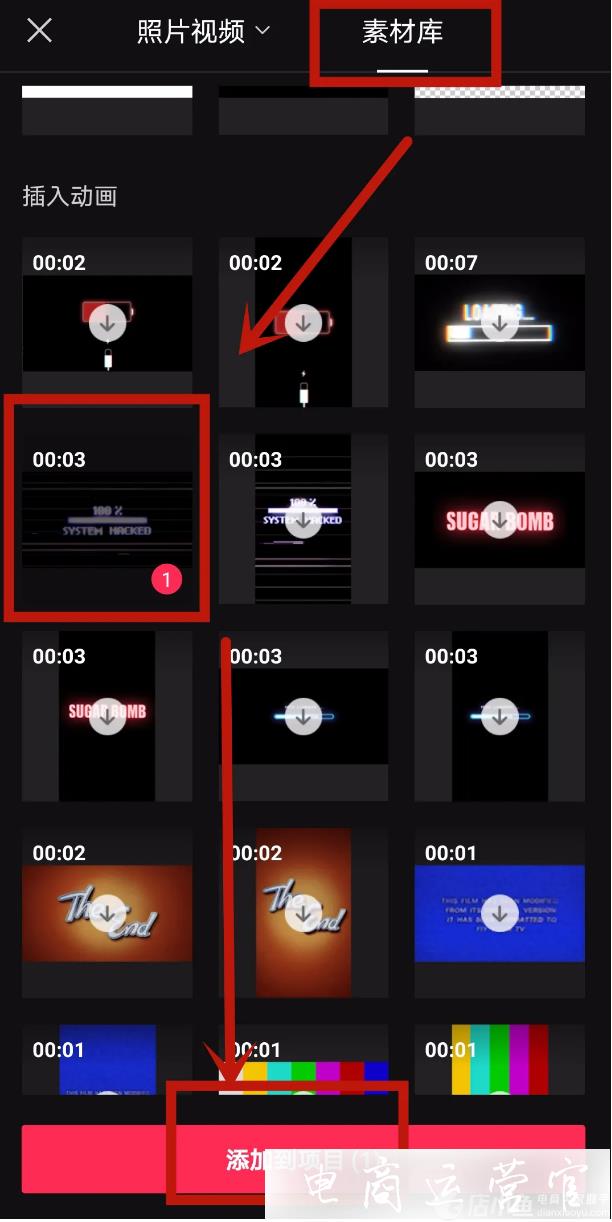
值得一说的是,剪映还非常贴心地设置了素材库,里面有很多适合用在视频片头片尾的短视频。本篇文章就用剪映自带的素材为例为大家讲解。点击选中素材,接着点击添加到项目即可进入到编辑板块。
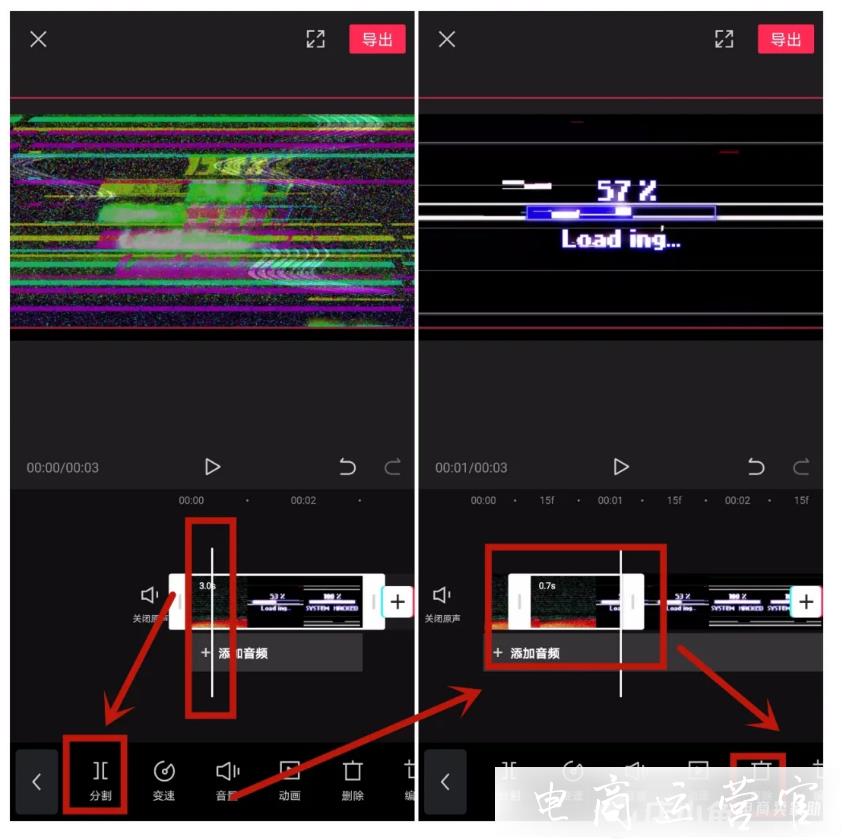
选中操作对象后,我们首先可以对他进行分割、删除、复制、拖曳调整位置等初步处理操作。
点击选中视频。拖动进度条,让白线位于需要删减视频的前端,然后点击下方的【分割】,一段视频就可以剪切为两段。
重复上述操作,将一整段需要删减的视频剪切为一段。接着点击这段视频,选择【删除】即可。
有朋友在剪辑视频时,可能需要精确到几秒的时间。这时你可以双指按在进度条上,将它放大,这样你就可以更好的进行操作了。
当你将一整段视频进行过分割或者导入多段视频时,两段视频之间有一个白色的方框,这里是添加转场的地方。
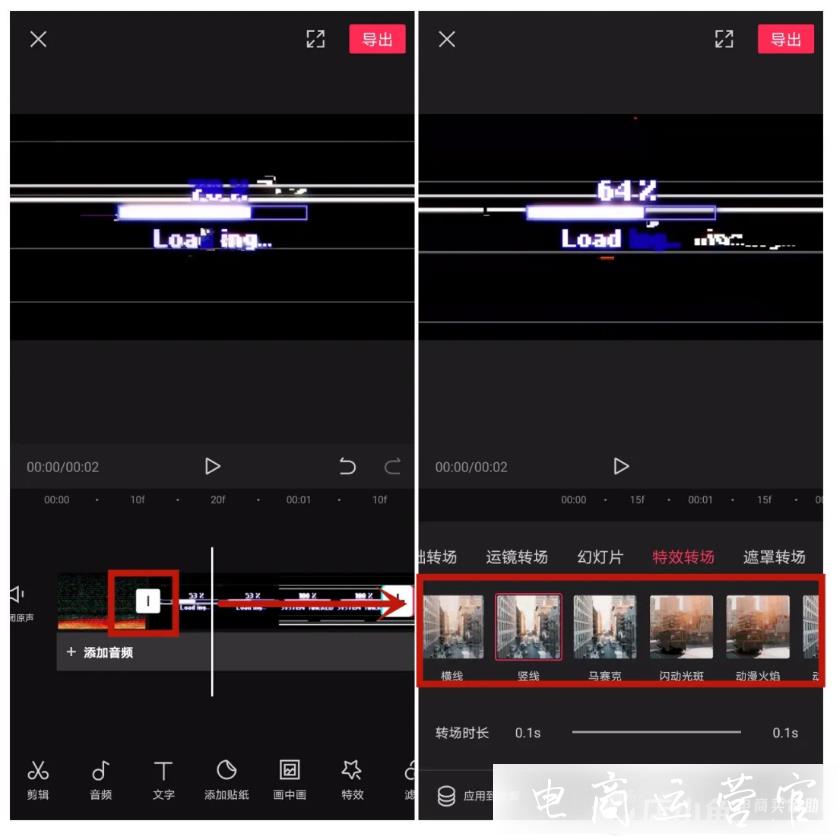
一个白色方框只能添加一个转场,大家可以根据两段视频的特点选择适合的转场效果。经过上面的操作,我们可以把视频中多余的部分删除掉,并用转场把两段视频更自然的拼接在一起。
除了以上2个最简单的剪辑操作,剪映还有其他非常丰富的功能,包括:
「变速」0.2倍至4倍调整视频播放素材。
「倒放」视频倒叙播放。
「画布」设置视频画面比例。
「转场」支持叠化、闪黑、运镜、特效等多种效果。
「贴纸」支持视频贴纸。
「字体」可设置字体风格样式。
「语音转字幕」自动识别语音,一键给你的视频加字幕。
「变声」拥有"声"萝莉、大叔、怪物...等变声特效。
「画面调节」画面色彩调节选项。
「滤镜」多种风格滤镜。
「美颜」智能识别脸型,开启美颜。
由于篇幅太长,电商君就不一一展开讲了,下次有机会再给大家带来更多关于剪映的干货。看到这里,大家应该基础掌握了
,那么以上就是今天的全部内容啦!有问题欢迎在评论区留言告诉电商君哦!赶紧收藏关注幕思城电商卖家助手,这里将会持续为你们带来更多的运营工具介绍和工具助手类文章~~
幕思城为您更新最近最有用的电商资讯、电商规则电商短视频制作,电商短视频,电商抖音视频教程电商工具。了解更多电商资讯、行业动向,记得关注幕思城!
这个问题还有疑问的话,可以加幕.思.城火星老师免费咨询,微.信号是为: msc496。