
怎么用卖家精灵做店铺选品?卖家精灵自定义品类教程-电商亚马逊电商店铺选品电商跨境电商电商新手开店
2023-01-22| 22:57|发布在分类/淘宝知识|阅读:69
2023-01-22| 22:57|发布在分类/淘宝知识|阅读:69

本文主题电商亚马逊,电商店铺选品,电商跨境电商,卖家精灵,店铺选品,自定义品类,跨境电商,电商新手开店。


怎么用卖家精灵做店铺选品?选品是跨境电商的首要任务,其次细分市场做精细化运营,那么今天电商君教你们如何用卖家精灵做精细化选品。用
,可以很好的实现~
工具入口:卖家精灵
当前基于类目的Top100做市场分析,这个类目其实是营销类目,关键词下的Top100-前5页,包括BSR100,也是营销类目:用户通过列表可以找到商品,但产品本身的底层类目(同一用户或场景),有时候需要自己定义。
以美国站的hairdrier(吹风机)为例,为了让数据的对比更加明显,我们采取50的样本查看他的数据。
点击【选品精灵】-【查同类产品】,选择类目:Beauty&PersonalCare-HairCare-StylingTools&Appliances-HairDryers&Accessories
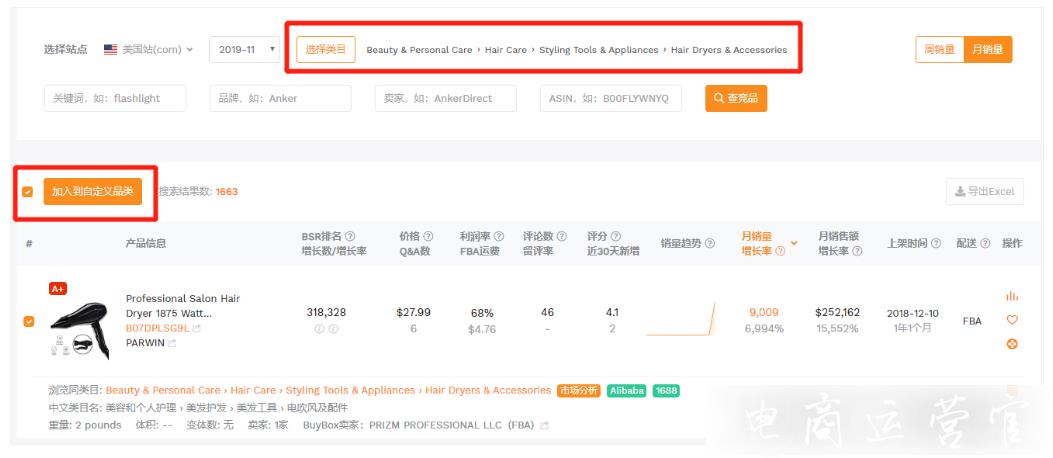
点击加入到自定义品类前的勾选按钮,就可以将整页的商品加入到自定义品类中。这就相当于自己建立了一个类目,样本容量可以自己定义。示例中每页是50的展示,所以点击全选样本数是50,如果选择每页100的展示,就可以一次性添加100个产品,以此类推。
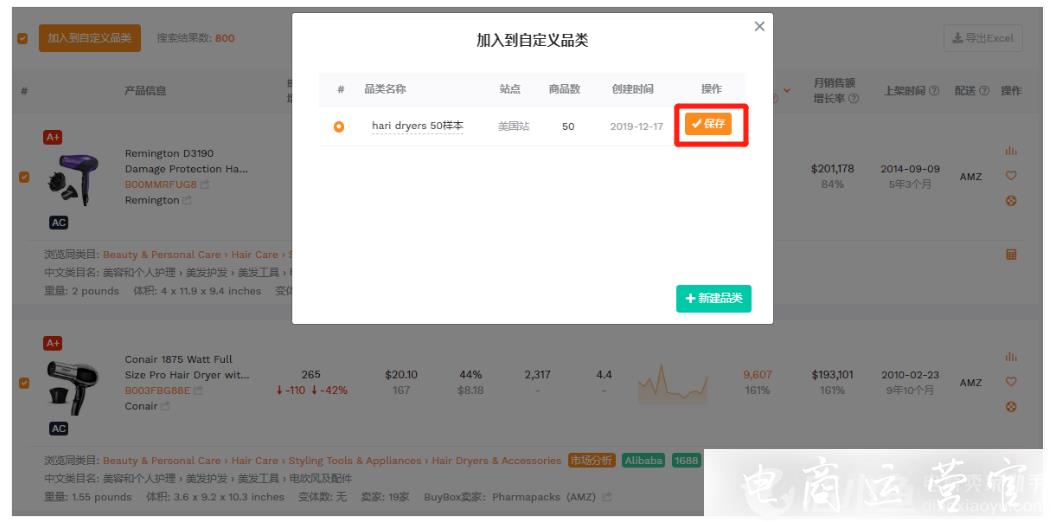
点击保存,就会跳转至自定义品类页面,这里会显示所有你保存了的自定义品类。
建立好的自定义品类的数据就是以该样本为基准的各项数据。包括月总销量、平均价格、平均BSR、平均评论数/星级、平均卖家数等。可以多维度地分析该市场的情况。
但这依然是一个包含了干扰项的样本,那么接下来我们来剔除那些干扰项。

例如图中,吹风机的转换头、各类梳子、吹风机的放置架等就是我们的干扰项,我们可以点击全选之后,把干扰项前的勾选按钮点一下就可以将它剔除。
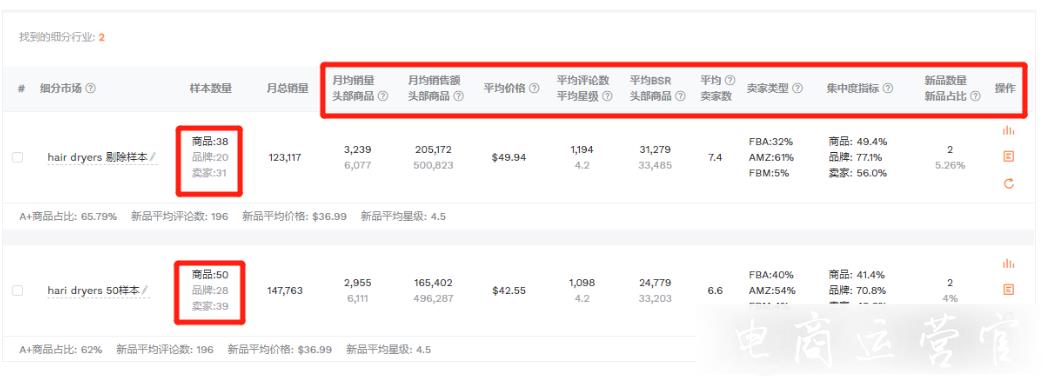
剔除后的样本容量为38,平均价格比原本的价格高了7.39,说明很多剔除掉的选项价格较低。平均BSR由原本的24779变成31279,说明吹风机这类产品本身比他的周边产品难做一些。月均销售额也由165402美元变为205172美元。剔除干扰项之后的类目数据才更为贴近现实情况,也能帮助我们更加精准地判断与选品。
为了更直观地体现样本的各类数据,我们可以点击右边的【查看市场分析报告】与【查看该类目商品列表】,首先我们先来看市场分析报告。
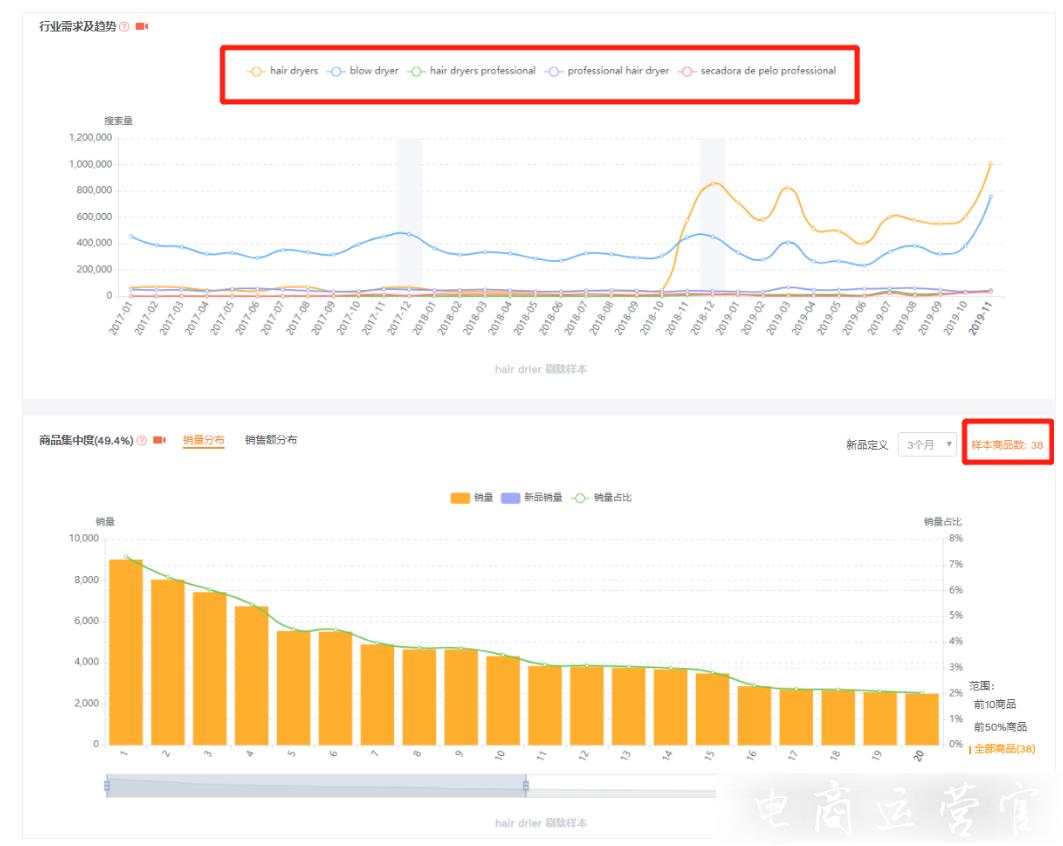
该市场分析报告就是我们自定义品类的分析报告,通过各种走势图以及柱状图能更加直观地感受。
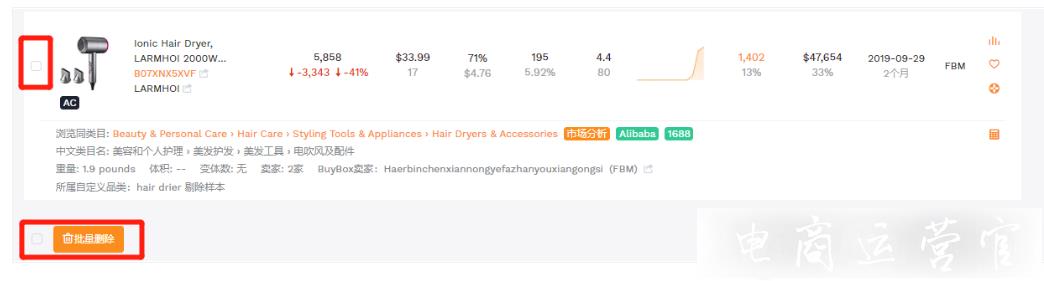
点击查看该类目的商品列表,就可以看见我们建立的自定义品类里所有的产品,这里会展示每个产品的各项数据:BSR排名/增长率、价格、评论数、销量、销量趋势、上架时间等。
后期如果我们想删除已经建立的自定义品类里的产品时点击商品前的勾选按钮再点击批量删除即可。
如果我们以后想要做精细化运营,往细了走,那么做样本的筛选是非常必要的。亚马逊发展到现在,能玩的招数并不多了,在类目节点上面基本是已经被玩透了,如果我们在鱼龙混杂的节点里做类目分析结果肯定会有偏差,有了这项新功能,我们可以自定义自己的类目,剔除干扰项,这样的市场分析报表才会更加精准。
更多使用场景可以自行实验,例如以下的场景可以作为参考:
使用场景1:踢出类目下乱放的商品,比如:旋转式电动牙刷下存在的一些牙刷头
使用场景2:基于用户场景自定义一个市场(不在亚马逊自己的类目中),比如:iphone11walletcase(钱夹式手机壳)
看到这里,大家应该对
有了一个基础的了解,那么以上就是今天的全部内容啦!有问题欢迎在评论区留言告诉电商君哦!赶紧收藏关注幕思城电商卖家助手,这里将会持续为你们带来更多的运营工具介绍和工具助手类文章~~
幕思城为您更新最近最有用的电商资讯、电商规则电商亚马逊,电商店铺选品,电商跨境电商电商新手开店。了解更多电商资讯、行业动向,记得关注幕思城!
这个问题还有疑问的话,可以加幕.思.城火星老师免费咨询,微.信号是为: msc496。