
淘宝电脑端/手机端如何发布主图视频
2023-01-12| 10:30|发布在分类/淘宝知识|阅读:52
2023-01-12| 10:30|发布在分类/淘宝知识|阅读:52

本文主题淘宝视频,淘宝店铺,淘宝问答。

可能大部分商家对电脑端操作的路径比较熟悉,但是对手机端如何发布主图视频、详情视频不太清楚。下面幕思城就给大家带来一期完整的淘宝短视频发布全路径攻略,包括无线端、电脑端两个途径。
一、发布主图视频
(一)无线端如何上传主图视频
从卖家中心进入详情装修,找到对应商品,点击【设置主图视频】,找到需要设置主图视频的宝贝,然后点击设置即可,如图:
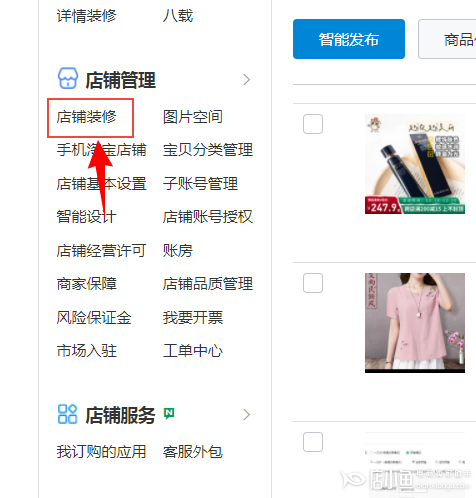

(二)电脑端如何上传主图视频
1、进入宝贝编辑页面,点击“主图视频”(如下图)。
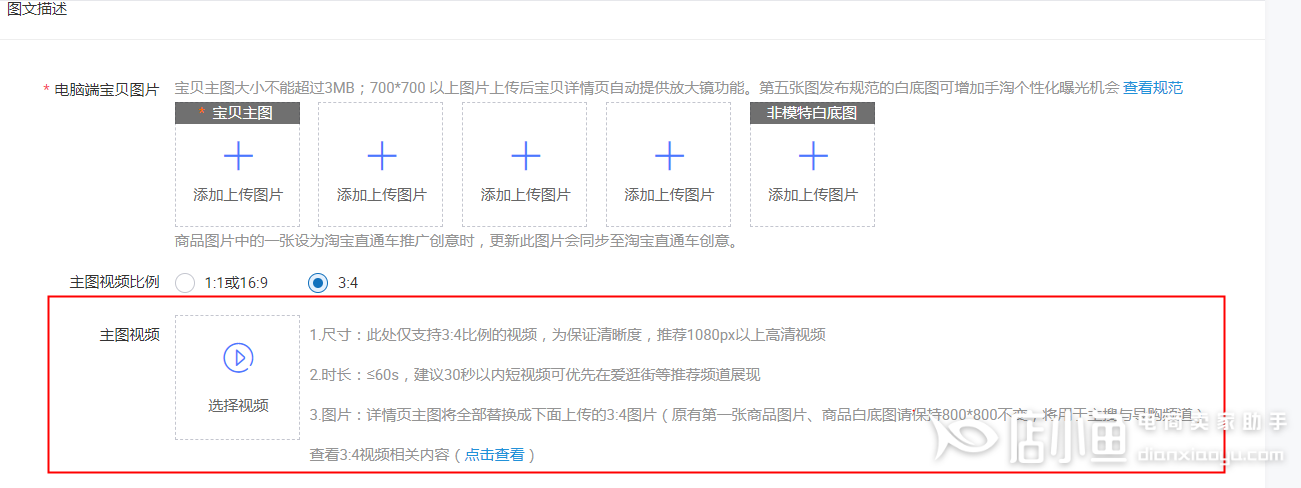
2、选择已经发布的视频就添加成功了。
在添加视频前需要先操作上传视频,且符合主图视频的要求,请将视频上传到在素材中心-视频-无线视频中,点击超链接进入:https://sucai.wangpu.taobao.com/?spm=a2113b.8676725.0.0.7ac110carWr0Md#/manage/video?_k=ygcthc
如下图:

提醒:
1)视频长度不能超过60秒,超过60s不会系显示在发布页
2)若商品编辑页只能发布9秒视频,需要您点击商品编辑页类目右侧的“试用新版”即可发布60秒视频或者去神笔后台操作发布即可
二、发布详情视频
(一)无线端详情视频怎么增加
1、卖家中心打开店铺装修:

2、点击详情装修:

3、进入宝贝详情装修后,点击添加对应类型的视频模块即可

温馨提醒:
1.目前部分类目不支持视频点此查看
2.目前通过以上方法设置的是手机端视频,不支持设置PC端视频
3.店铺旺铺版本需要升级为智能版;
(二)电脑端详情视频怎么添加
1、将视频上传到素材中心:
①这个步骤需要先订购淘宝视频服务
②订购成功后,请将视频上传到素材中心—PC视频中,素材中心视频上传成功后系统会自动同步至店铺,如没有自动同步自店铺请选中视频再点发布至店铺,如图:

2、宝贝发布页中选择视频:进入宝贝编辑页面,点击宝贝视频后的【选择视频】(如下图)。选择已经发布的视频就添加成功了

那么以上就是全部的内容啦。在开店的过程中遇到问题,都可以来幕思城官网搜索查找干货内容,或者点击页面最上方的卖家问答,解开疑惑哦。。想要了解更多电商干货、电商运营工具,记得关注搜索幕思城。
幕思城为您更新最近最有用的电商资讯、电商规则淘宝视频,淘宝店铺淘宝问答。了解更多电商资讯、行业动向,记得关注幕思城!
这个问题还有疑问的话,可以加幕.思.城火星老师免费咨询,微.信号是为: msc496。