
快手小店运费怎么设置?快手小店运费模版设置教学-快手规则中心快手新手开店
2023-01-31| 15:34|发布在分类/淘宝知识|阅读:77
2023-01-31| 15:34|发布在分类/淘宝知识|阅读:77

本文主题快手规则中心,快手小店运费怎么设置,快手小店运费模版设置教学,快手新手开店。


通过设置运费模版,可设置商品包邮或不包邮,减少无理由退货中商家发货运费的损失。
1、PC端商家后台s.kwaishop.com:物流管理——运费模板
2、移动端小店首页:商品管理——快手商品——添加商品——运费模块
后台自带2个默认运费模板,【默认全国包邮模板】与【默认非偏远地区包邮模版】
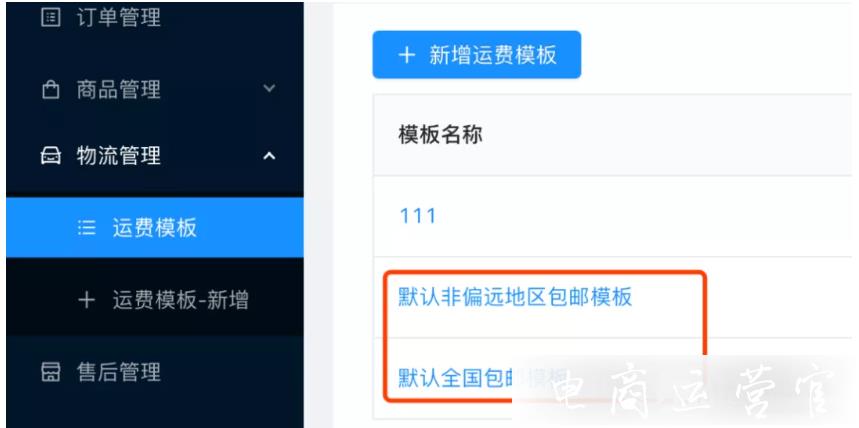
【默认全国包邮模板】即31个包邮区域
【默认非偏远地区包邮模版】除甘肃、内蒙古、宁夏、青海、西藏、新疆外,25个包邮区域。
默认运费模板可直接使用,也支持商家直接删除、编辑和复制。【编辑】的操作方式与【新增运费模版】一致
商家可根据自家需求,新增运费模板,自由选择【包邮】、【不包邮】、【不配送】区域,及不包邮具体的收费标准
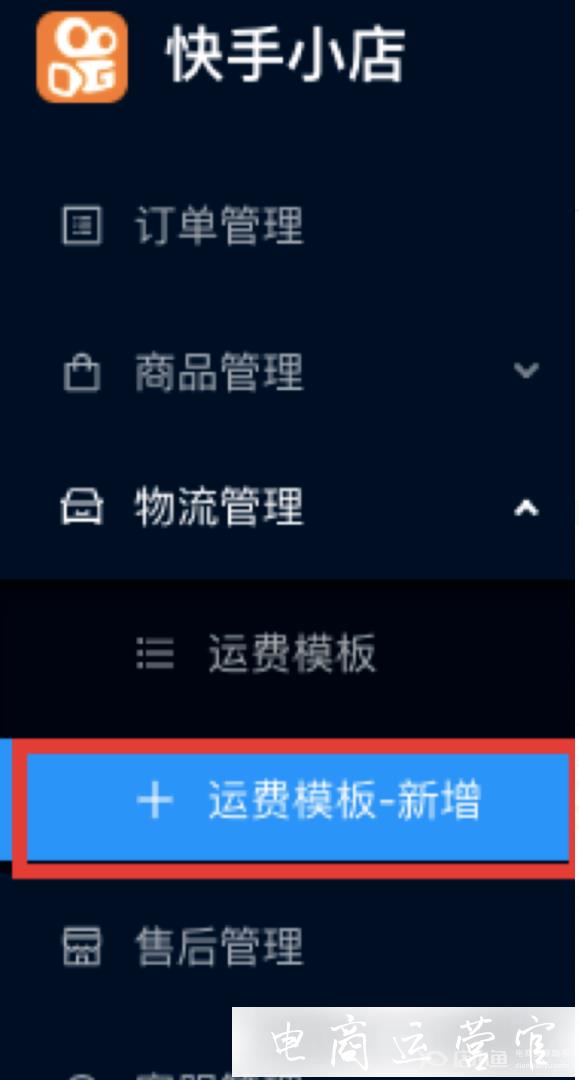
首先,登录快手小店商家后台,点击“物流管理”,点击“+运费模版-新增”。
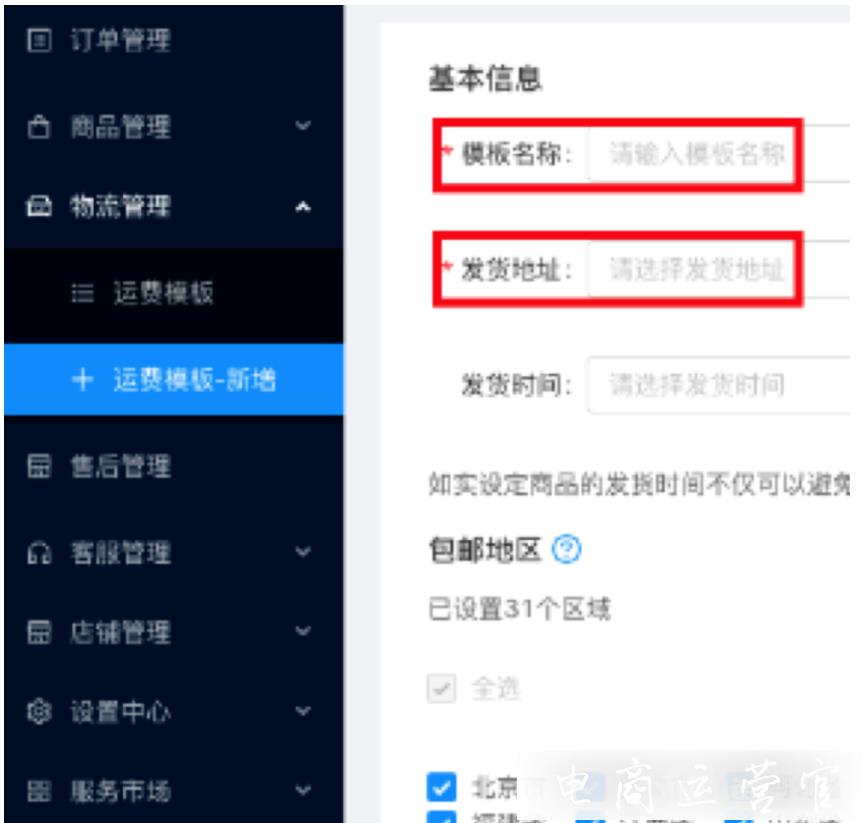
填写新增模版信息,依次填写“模版名称”“发货地址”
设置包邮地区
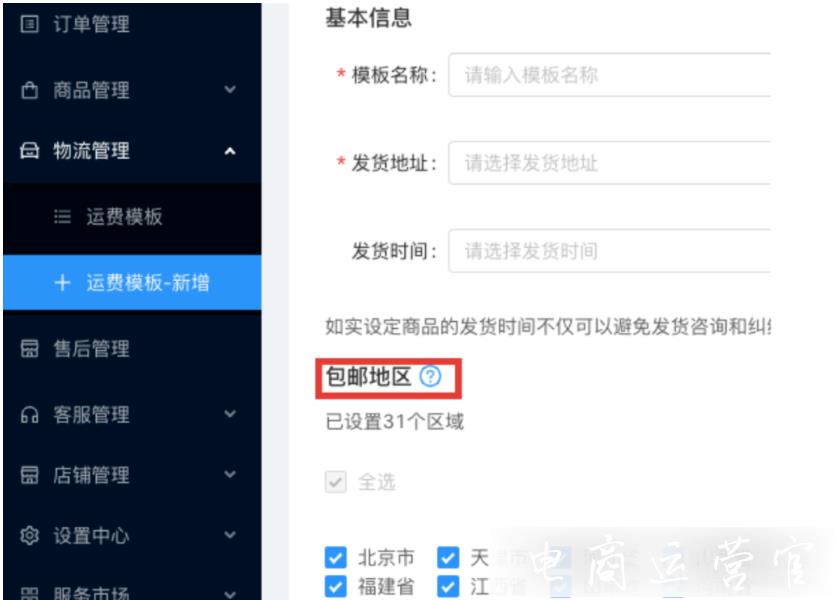
后台默认所有区域包邮,商家朋友们可以自由选择包邮地区,取消地区前面的对勾即可
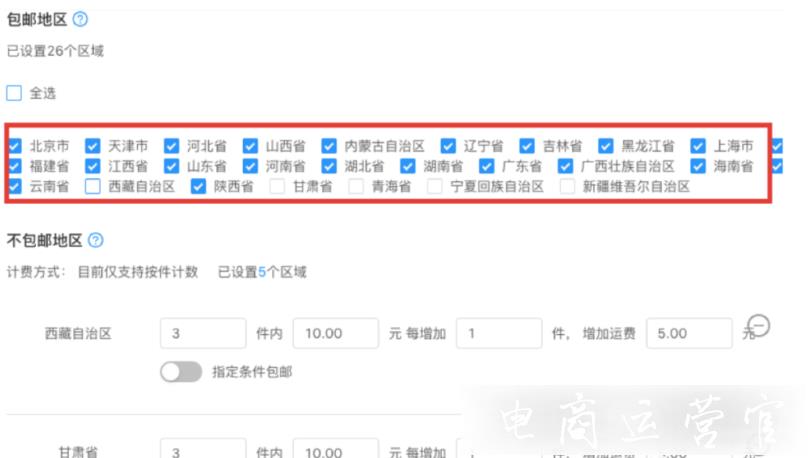
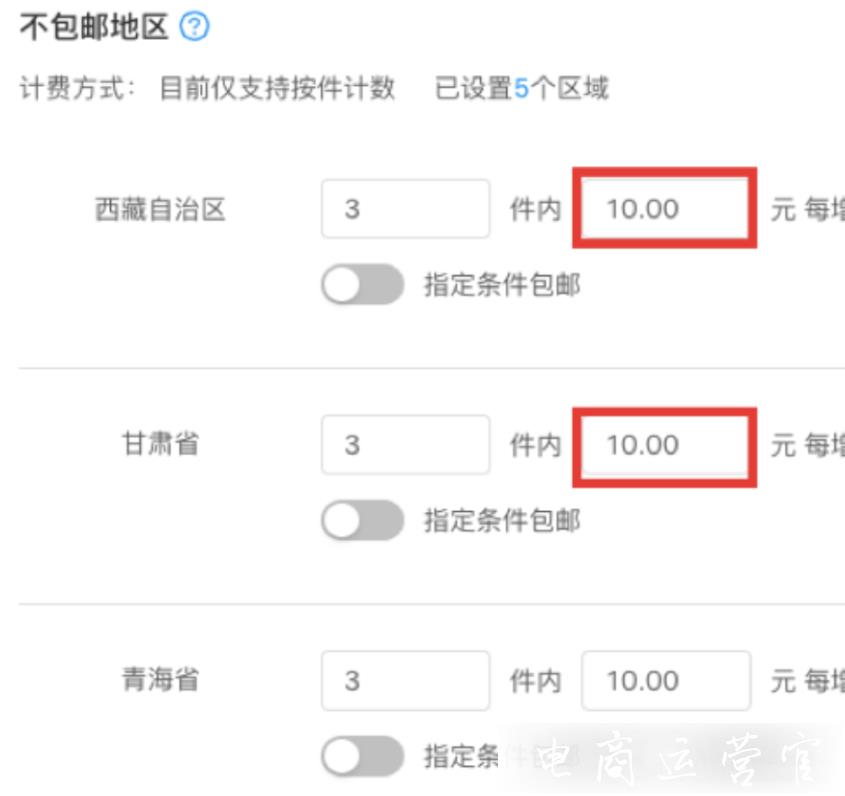
取消选择了不包邮省份后,会出现不包邮地区计费方式设置,可以设置“x件内邮费xx元,每增加x件,增加运费xx元”,买家下单的时候系统会自动计算邮费
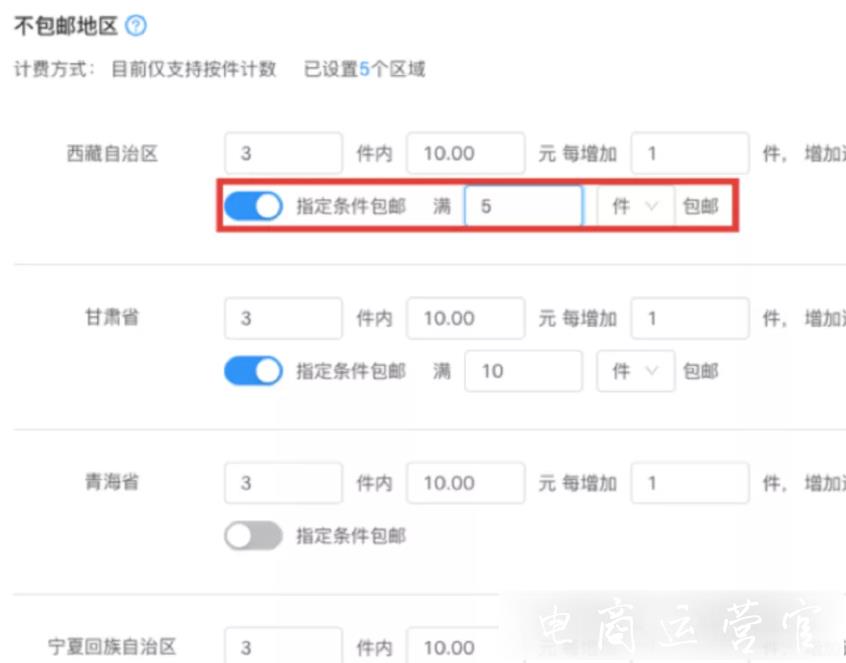
还可增加指定条件包邮,也就是设置“满x件包邮”哦,为购买多件商品的买家提供优惠
注意⚠️,在一个模版中,每个不包邮省份的邮费计算方式都需要单独设置。
然后我们点击确认:
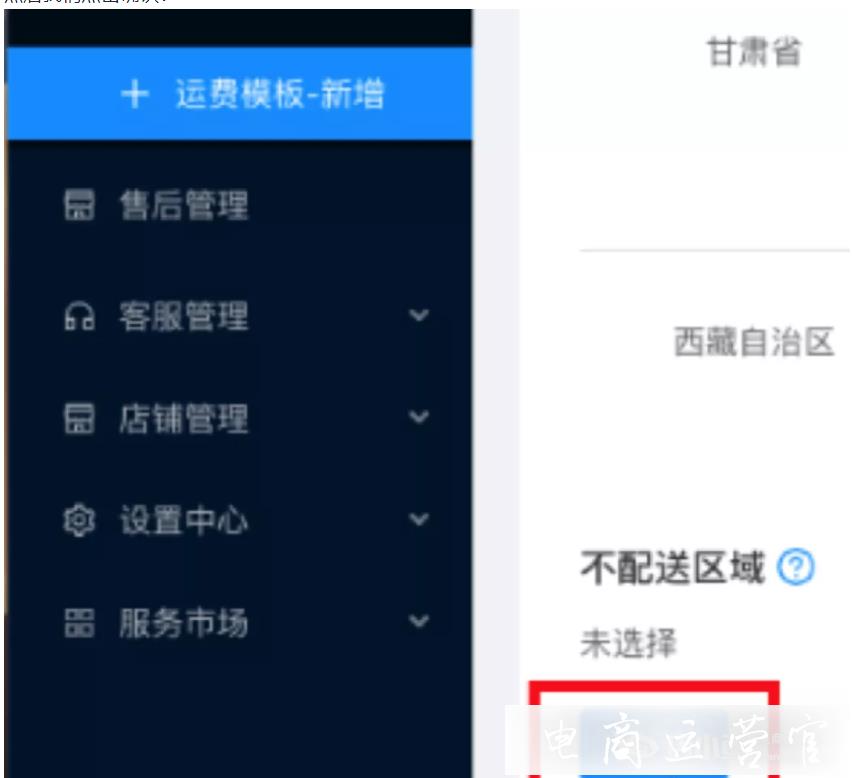
新的邮费模版就建立成功啦,下面我们新增商品
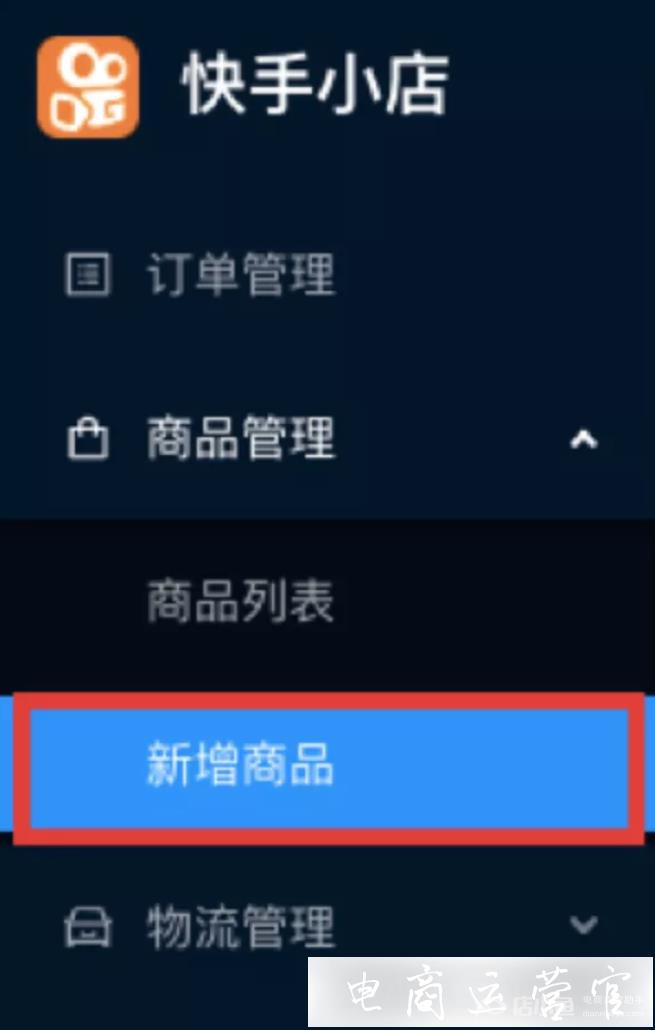
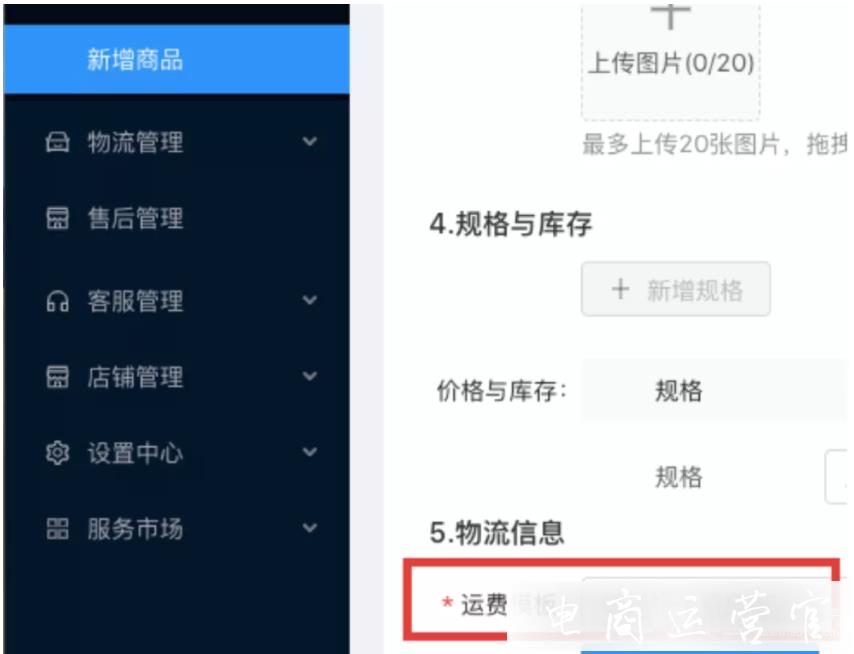
在设置新增商品的物流信息选项里选择运费模板
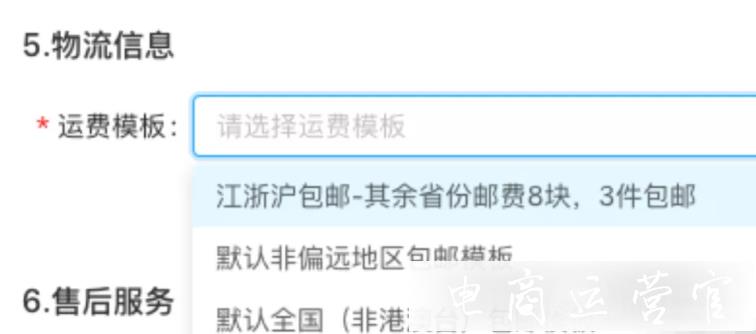
选择运费模版
选择成功
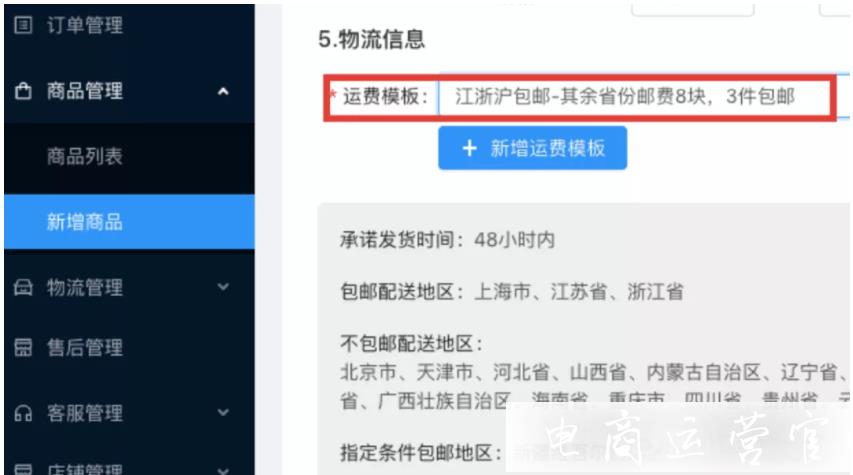
此时新建的商品就可以按老铁新设置的运费模版计算运费啦~
幕思城为您更新最近最有用的电商资讯、电商规则快手规则中心快手新手开店。了解更多电商资讯、行业动向,记得关注幕思城!
这个问题还有疑问的话,可以加幕.思.城火星老师免费咨询,微.信号是为: msc496。